業務効率化くんシリーズ / QRコード解析くん / コラム
GoogleマップのQRコードの作り方|お店の地図・口コミのページへ案内する
2026年10月5日

- GoogleマップのQRコードは、Googleマップの共有でコピーしたURLを、QRにするだけで作れます。
- そのURLが maps.app.goo.gl の形なら、QRコード解析くんでは登録なしでも使えます。
- 口コミを頼む時は、見返りを付けないことと、良い口コミだけを選ばないことがGoogleのポリシーです。
- 置き場所ごとにQRを分けると、読まれた数を比べられます。
お店の地図や、Googleの口コミを書くページへ、検索させずにQRコードで案内したい。
Googleマップでコピーした共有のURLを、QRにすれば作れます。
Googleマップの共有でコピーしたURLが https://maps.app.goo.gl/… の形だった時は、QRコード解析くんなら、登録なしでも行き先にできます。
ほかの短縮URLは、登録なしでは断られます。
口コミを頼む時は、Googleのポリシーに合う言い方があります。
見返りを付けないことと、良い口コミだけを選ばないことです。
- 1お店の名前を検索してもらい、地図や口コミのページに着く前に迷われる
- 2どこに貼ったQRから来たのか分からない
- 3地図や口コミのURLが変わると、QRを貼り替える
- 1QRを読むと、地図や口コミのページへまっすぐ着く
- 2置き場所ごとにQRを分けて、読まれた数を比べられる
- 3メールで無料登録していれば、QRはそのまま、行き先だけを変えられる
GoogleマップのQRコードは、どうやって作る?
QRにするのは、Googleマップで出した共有のURLです。
Googleマップの共有の手順は、Googleのヘルプにあります。
- パソコンの場合:地図を開いて共有を押すGoogleマップで、共有したい場所の地図を開きます。
左上のメニューアイコンから「地図を共有または埋め込む」を選び、「リンクを送信する」の「リンクをコピー」を押します。 - スマホの場合:場所を開いて共有アイコンを押すGoogleマップのアプリで、場所を検索するか、地図を長押ししてピンを置きます。
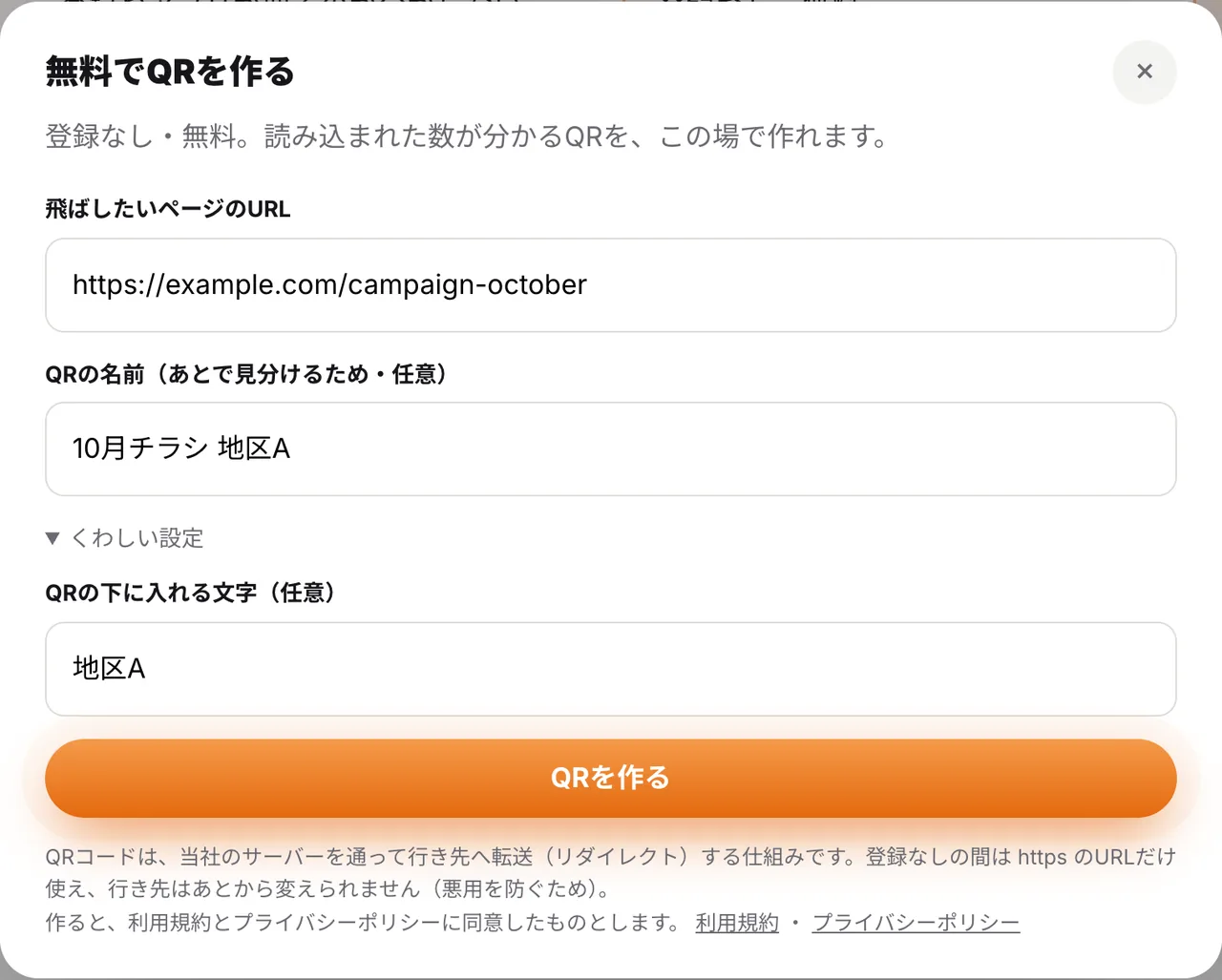
画面の下の場所の名前か住所を押して、共有アイコンを押し、共有先のアプリを選びます。 - コピーしたURLを、QRの行き先に貼るQRコード解析くんの入力欄「飛ばしたいページのURL」に貼って、QRを作ります。
- 実際に読んで、地図が開くか確かめる作ったQRを、スマホで読んでみます。
開いた地図が、案内したいお店の場所か確かめます。
出典:Googleマップ ヘルプ「Google マップの経路を共有、送信、印刷する」https://support.google.com/maps/answer/144361?hl=ja のパソコン・Android・iPhoneの「他のユーザーと地図や場所を共有する」の手順(確認日:2026年10月5日)。ボタンの名前や並びは、Googleの画面の更新で変わることがあります。
PRQRコード解析くんでできること(30秒)
貼るURLは、登録なしでも使える?
共有で出るURLは、https://maps.app.goo.gl/ で始まる短い形になることがあります(Googleのヘルプには、URLの形の説明はありません。
当社で確かめた範囲です)。
この形は、登録なしでも行き先にできます。
QRコード解析くんは、登録なしでは短縮URLを断りますが、Googleマップの共有に使われるこの形だけは通します(2026年10月5日時点)。
| 貼るURLの形 | 登録なし | メールで無料登録 |
|---|---|---|
| https://maps.app.goo.gl/…(共有でコピーしたURLがこの形の時) | 使える | 使える |
| https://www.google.com/maps/… のような長いURL | 使える | 使える |
| goo.gl のほかの形や、bit.ly などの短縮URL | 断られる | 使える |
| http:// で始まるURL | 断られる | 使える |
断られた時は、短縮URLが原因かもしれません。
パソコンのブラウザでGoogleマップを開いて、アドレス欄の長いURLを貼る方法もあります。
通らない時は、メールで無料登録します。
登録すると、短縮URLも使えます。
QRに入るのは、行き先そのものではなく、当社の短い転送用のURL(https://misetai.app/q/ +7文字)です。
地図のURLが長くても、QRの模様は細かくなりません。
印刷する大きさの目安は、「QRコードの印刷サイズは何mm?」にまとめました。
口コミを書いてもらうページのQRは、どう作る?
Googleの口コミを書くページへのQRは、Google自身も、Google ビジネス プロフィールから作れます。
Google ビジネス プロフィールのヘルプには、次の手順が書かれています。
クチコミのQRコードを作れるのは、パソコンのブラウザだけで、スマホでは作れません。
- ビジネスプロフィールを開くお店のGoogle ビジネス プロフィールに、パソコンのブラウザで移動します。
- 「クチコミを読む」から「クチコミを増やす」を選ぶクチコミを書くページのリンクと、QRコードが出ます。
- リンクをコピーするか、QRを保存するリンクは、コピーアイコンで取れます。
QRコードは、右クリックから「名前を付けて画像を保存」で保存します。
出典:Googleビジネス プロフィール ヘルプ「リンクまたは QR コードを作成してクチコミをリクエストする」https://support.google.com/business/answer/16816815?hl=ja(確認日:2026年10月5日)。
Googleのヘルプには、このQRを読まれた数を見る機能は書かれていません。
どこに貼ったQRから読まれたかを知りたい時は、コピーしたリンクを、QRコード解析くんの行き先に貼って、QRを作ります。
置き場所ごとに別のQRを作れば、読まれた数を並べて比べられます。
数を見る必要がなければ、Googleが出すリンクやQRのままで足ります。
ただし、数えられるのは、QRが読まれた数までです。
実際に書かれた口コミの件数や星の数は、Google ビジネス プロフィールの側で見ます。
QRの読まれた数と、口コミの件数は、別の数です。
口コミを書いてもらう時は、どんな言い方なら大丈夫?
Googleは、口コミは実体験に基づくものでなければならないとしています。
お店が口コミを頼む時のルールは、Googleのポリシーに書かれています。
| やってはいけないこと(Googleが禁止) | やってよいこと(Googleが許可) |
|---|---|
|
|
出典:Googleマップ「マップユーザーの投稿コンテンツに関するポリシー」の「禁止または制限されているコンテンツ」https://support.google.com/contributionpolicy/answer/7400114?hl=ja /Googleビジネス プロフィール ヘルプ「クチコミを増やすためのヒント」https://support.google.com/business/answer/3474122?hl=ja(確認日:2026年10月5日)。ポリシーは変わることがあります。頼む前に、最新のポリシーを確かめてください。
QRの横に書く一文は、このルールに合わせます。
次の表の右の列は、当社が考えた架空の例です。
| 避ける書き方(例) | 理由 | 使える書き方(架空の例) |
|---|---|---|
| 口コミを書いてくれた方に、10%引き | 見返りを渡している | ご利用のご感想を、よろしければお聞かせください |
| 星5つでお願いします | 評価の内容に影響を与えようとしている | 率直なご感想を、お待ちしています |
| 満足した方は、こちらから | 肯定的な口コミを選んで頼んでいる | ご利用いただいた方みなさまに、お願いしています |
| 今ここで、書いてください | その場で書くよう求めると、要求・強要にあたるおそれがある | お帰りのあと、お時間のある時で大丈夫です |
当社のQRで数えるのは、QRが読まれた数だけです。
数えるのは、置き場所を比べるためです。
満足していそうな人だけに頼む、といった選別には使わないでください。
ポリシーで禁止されています。
QRは、どこに置くと読まれる?置き場所ごとに数えるには?
Googleのヘルプは、口コミのリンクやQRを渡す場所の例として、領収書・感謝メール・チャットのやりとりの最後・QRを印刷した店舗の掲示を挙げています。
置き場所ごとに別のQRを作れば、読まれた数を並べて比べられます。
| QRの名前(例) | 置く場所 | 比べて分かること |
|---|---|---|
| 口コミ レジ横 | 会計のあと、目に入る所 | 会計のあとに読まれる数 |
| 口コミ レシート | 領収書・レシートの下 | 持ち帰ってから読まれる数 |
| 地図 チラシ | チラシの裏面 | 来店の前に読まれる数 |
| 地図 看板 | 店の外の掲示 | 通りがかりに読まれる数 |
QRの名前と置く場所は例です。実際のお店に置き換えて使ってください。
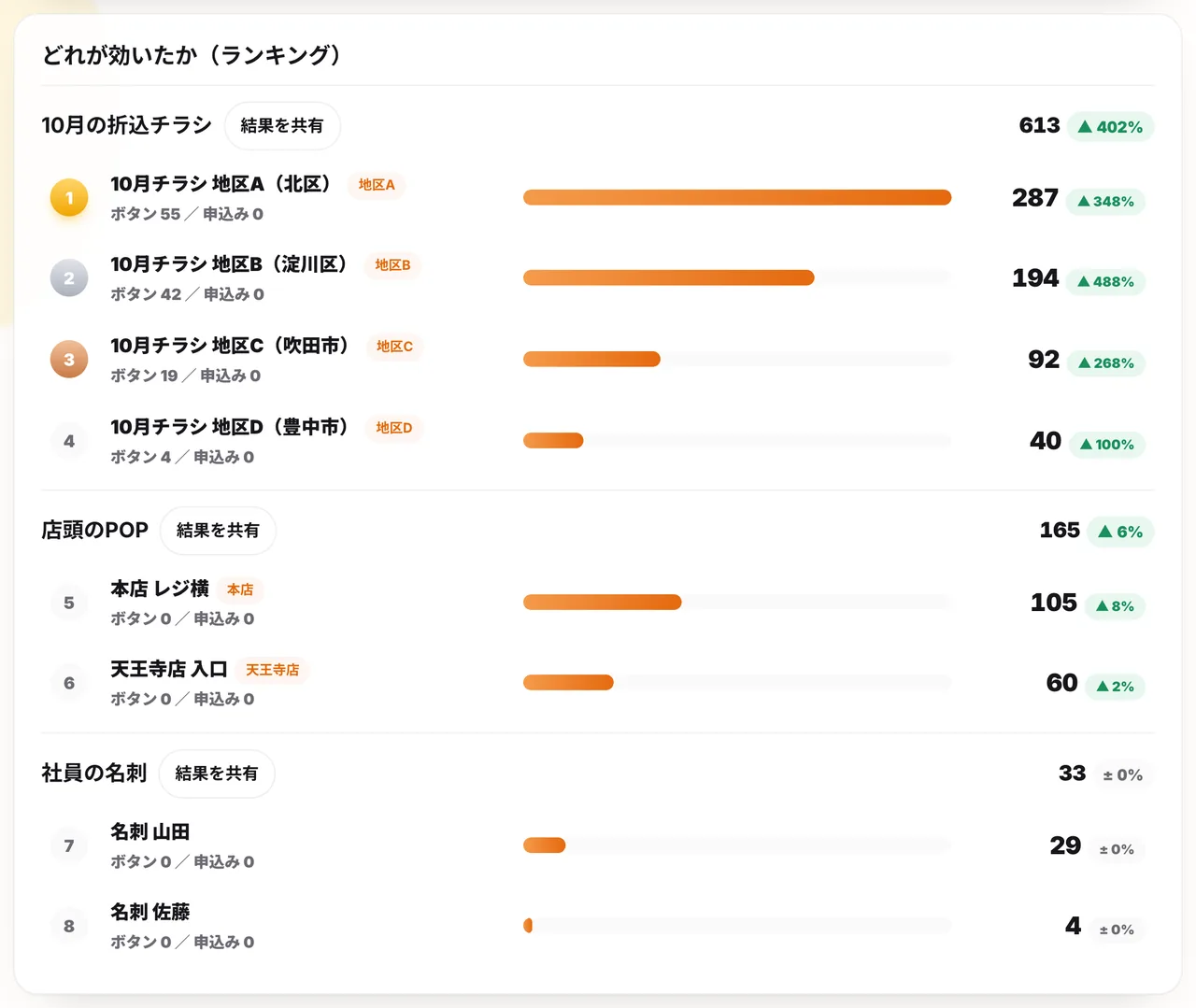
置き場所は、地図の案内(来店の前)と、口コミのお願い(来店のあと)で分けると、読まれる時が違うことが見えてきます。
時間帯と端末は、メールで無料登録すると見られます。
地図・口コミのQRを置いたあと、どう見ればいい?
- 置く前に、場所の数だけQRを作る置き場所が分かる名前を付けます。
行き先のURLは、同じでかまいません。 - 印刷用PDFを、置く場所の大きさで保存する印刷用PDFは、20・30・40・60mmから選べます。
レジ横は、約50cmで読むので、大きめを選びます。
詳しくは「QRコードの印刷サイズは何mm?」に書いています。 - 実物大で印刷して、スマホで読む貼る場所と同じ距離から、読みます。
開く画面が、地図か口コミのページになっているか、確かめます。
読めない時は「QRコードが読み取れない原因と直し方」の順で見直します。 - 試しに読んだ回数をメモするお店の人が試しに読んだ分も、読まれた数に入ります。
あとで引くために、書き留めます。 - 1〜2週間後に、場所ごとの数を並べる同じ日数で、置き場所ごとの読まれた数を見ます。
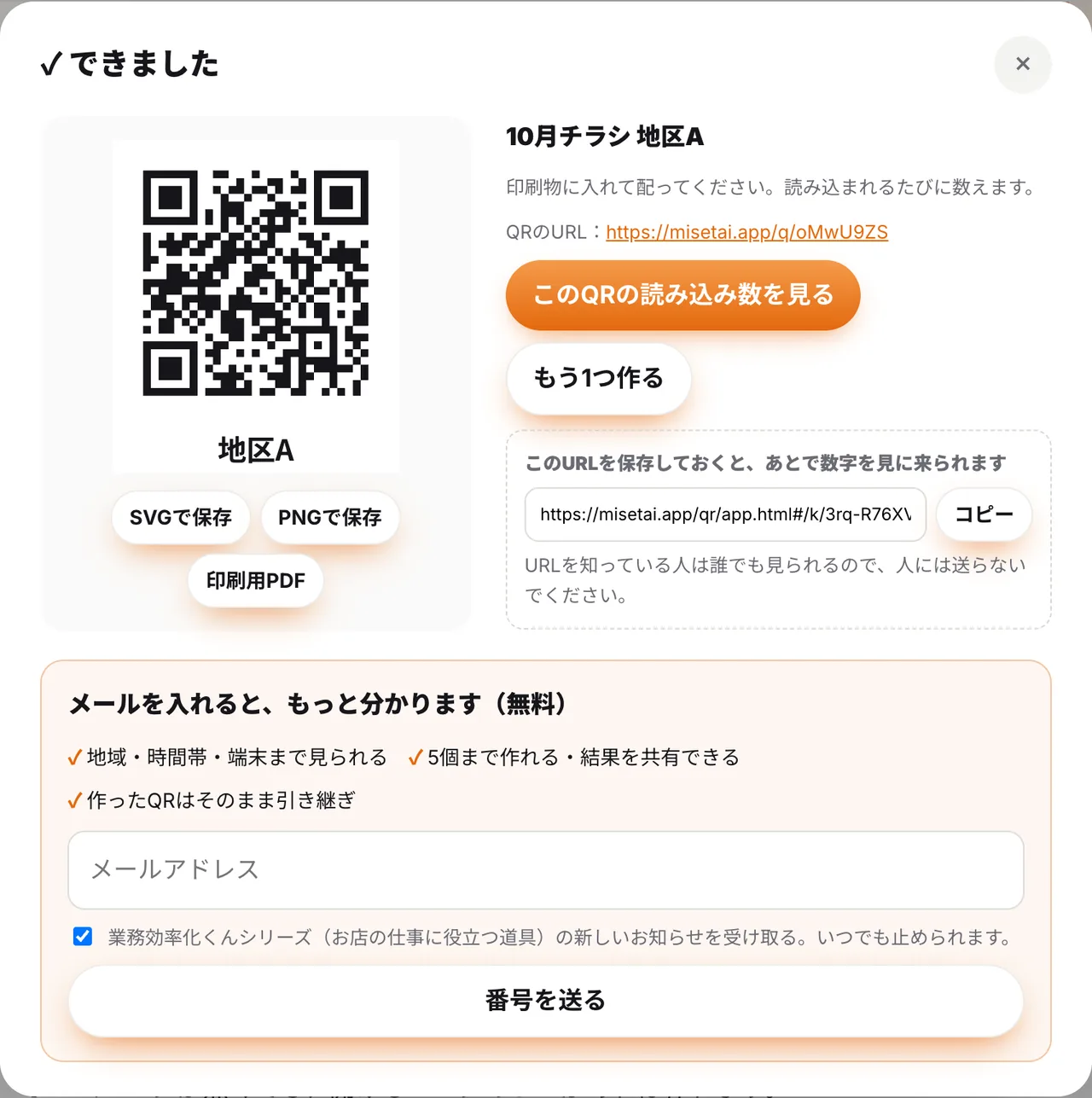
貼ったあとで、地図のページを変えたい時は、QRコード解析くんのQRなら、メールで無料登録していれば、QRを貼り替えずに行き先だけを変えられます。
詳しくは「印刷したQRコードのリンク先は変えられる?」にまとめました。
店頭の掲示については「ポスター・メニューに載せるQRコード」が参考になります。
当社のQRは、ふだんは行き先のURLにGoogleアナリティクス用の印(UTM)を付けて転送します。
ただし、Googleマップの共有のURL(https://maps.app.goo.gl/ で始まる形)には印を付けません。
地図の開き方を変えないためです。
長いURL(google.com/maps など)を使う時は、作ったあとで実際にスマホで読んで、地図が開くか確かめてください。
登録なしでは、QRは3個まで・直近30日分・https のURLだけ・短縮URLは不可です(Googleマップの共有URLを除く)。
登録なしで作ったQRは、行き先を変えられません。
1年使われないと、転送ごと削除されることがあります。
メールで無料登録すると、5個まで・90日分・行き先の変更・時間帯と端末が見られ、登録なしで作ったQRは、同じブラウザで登録すると引き継がれます。
登録なしの間は、あとで見るためのURLをなくすと、元の画面に戻れません。
よくある質問
GoogleマップのQRコードは、どうやって作りますか?
Googleマップで共有のURLをコピーして、そのURLを、QRコード解析くんの「飛ばしたいページのURL」に貼って作ります。
共有の手順は、Googleマップのヘルプにあります(パソコンは、メニューから「地図を共有または埋め込む」→「リンクを送信する」→「リンクをコピー」)。
maps.app.goo.gl のURLは、登録なしでQRにできますか?
できます(2026年10月5日時点)。
QRコード解析くんは、登録なしでは短縮URLを断りますが、maps.app.goo.gl だけは通します。
goo.gl のほかの形や、bit.ly などは、メールで無料登録すると使えます。
Googleの口コミのQRコードは、Googleでも作れますか?
作れます。
Google ビジネス プロフィールで「クチコミを読む」から「クチコミを増やす」を選ぶと、リンクとQRが出ます。
パソコンのブラウザでのみ作れます。
置き場所ごとに読まれた数を比べたい時は、そのリンクを、QRコード解析くんの行き先に貼ってQRを作ります。
口コミを書いてくれたお客様に、割引をしてもいいですか?
Googleのポリシーでは、口コミの投稿と引き換えに、割引・無料の商品やサービス・金銭などの見返りを渡すことは禁止されています。
見返りを渡さず、評価や内容に影響を与えようとせずに、実体験に基づく投稿をお願いすることは許可されています。
QRコードで、口コミの件数は分かりますか?
分かりません。
QRコード解析くんで数えられるのは、QRが読まれた数です。
書かれた口コミの件数や星の数は、Google ビジネス プロフィールで見ます。
満足そうなお客様にだけ、口コミをお願いしてもいいですか?
Googleのポリシーは、否定的な口コミの投稿を妨げることと、肯定的な口コミを選んで頼むことを禁止しています。
ご利用いただいた方みなさまに、同じようにお願いしてください。