業務効率化くんシリーズ / QRコード解析くん / コラム
QRコードを一括作成する方法(Excel・CSV)
2026年10月5日

- QRコードの一括作成は、1行に1個ずつ名前と行き先を書いたExcelの一覧(CSV)を、一括作成に対応したツールに読み込ませるのが早い方法です。
- Excel・Wordだけでも作れますが、読まれた数は数えられません。
- 地区・店・名刺ごとに数えたいなら、数える所を通るQRを一括で作ります。
地区・店・社員の数だけQRコードが要るのに、1個ずつ作っていたら日が暮れる。
チラシを地区ごとに分けたい、全店のPOPに店ごとのQRを入れたい、という担当者の悩みです。
先に大事なことを言います。
1個ずつ作るより、Excelで一覧を作って読み込ませる方が早く、一覧で見比べながら名前を付けられます。
ただし、同じ一括作成でも「読まれた数を数えられるQR」かどうかで、作る道具が変わります。
- 1地区・店・社員の数だけ、QRを1個ずつ作る
- 2Excelだけで作ると、どれが何回読まれたか分からない
- 3名前がばらばらで、あとで一覧を見ても分からない
- 1CSVの一覧を読み込んで、まとめて作れる(ライトから)
- 2作ったQRごとに、読まれた数を並べて比べられる
- 3名前とまとまりを一覧で決めておけるので、あとで見ても迷わない
一括で作る前に、何を決めておけばいい?(読まれた数を数えたいか)
QRコードは、URLなどの文字を模様にしたものです。
QRそのものには、読まれた記録は残りません。
Excelだけで作ったQRは、中身が行き先のURLそのものです。
そのため、地区ごとに分けて作っても、QRが何回読まれたかは分かりません(自分のサイトなら、URLに印を付けてGA4で地区ごとの来た人数を見る方法はあります)。
| Excel・Wordだけで作る | 数えるツールで一括作成 | |
|---|---|---|
| 読まれた数 | 数えられない(GA4で来た人数を見る方法はある) | QRごとに数えられる |
| 地区・店ごとの比較 | URLに印を付ければGA4で分けられる(自分のサイトの時だけ) | まとまりごとに並べて比べられる |
| 配った後の行き先の変更 | できない(作り直して刷り直す) | できる(QRはそのまま。QRコード解析くんはメールで無料登録してから) |
| 費用 | Excel・Wordを持っていれば追加なし(方法による) | サービスによる(QRコード解析くんは、数える・比べるは無料。一括作成はライト月500円・税込から) |
| 向いている時 | 社内の備品ラベルなど、数える必要がない物 | チラシ・POP・名刺など、どこが効いたかを知りたい物 |
チラシや名刺のように「どこから読まれたか」を知りたい物なら、数えるツールで一括作成してください。
備品や書類の管理ラベルのように数える必要がない物なら、Excel・Wordだけで十分です。
PRQRコード解析くんでできること(30秒)
Excel・Wordだけで作ると、何ができて何ができない?
Microsoftの公式ページに載っている機能で作る方法は、次の2つです(IMAGE関数のページにQRを作る例は無く、QRの画像を作るのは外部のサービスです)。
どちらも「作る」ことはできますが、読まれた数は数えられません。
| 方法 | やり方 | 使える環境 | 気をつけること |
|---|---|---|---|
| Wordの差し込み印刷(MergeBarcode) | Excelの一覧をWordにつなぎ、QRを作る差し込みの命令(フィールドコード)を入れて、1行ずつQRを並べる | Windows版のWord(Microsoft 365・2024・2021・2019・2016) | 公式の手順は、Ctrl+F9で命令の枠を入れて、命令を手で書く方法({} を打つだけでは動かない) |
| ExcelのIMAGE関数 | QR画像を返す外部のサービスのURLに、セルの文字をつないでIMAGE関数で表示する | Microsoft 365のExcel・Excel 2024など | QRを作るのは外部のサービス。そのサービスが止まると表示されない。画像のURLは https だけで255文字まで。転送(リダイレクト)するURLは表示されない。行き先のURLが外部のサービスに送られる |
このほか、Excelのアドイン(他社が作った追加機能)にもQRを作る物があります。
機能・料金・データの扱いはアドインごとに違うので、入れる前に各アドインの説明ページで確かめてください。
知恵袋では、Excelに「Microsoft BarCode Control」を入れて下の行へコピーしても、全部が最初のセルのQRのままになる、という相談があります。
ベストアンサーは、その機能は無く、本来はAccessで使う物だ、という回答でした。
Excelの行ごとに自動でQRを作りたいなら、上の2つのどちらかか、一括作成に対応したツールを使う方が確実です。
出典:Microsoft サポート「フィールド コード: MergeBarcode」https://support.microsoft.com/en-us/office/field-codes-mergebarcode-812fc43f-cb53-4782-8f9f-290ed08d34f3 /「IMAGE 関数」https://support.microsoft.com/ja-jp/office/image-%E9%96%A2%E6%95%B0-7e112975-5e52-4f2a-b9da-1d913d51f5d5 /Yahoo!知恵袋「Excelでの連続したQRコードの挿入について」(2023年8月18日)https://detail.chiebukuro.yahoo.co.jp/qa/question_detail/q10284665960(確認日:2026年9月30日)
CSVには、何をどう書けばいい?(そのまま使える見本)
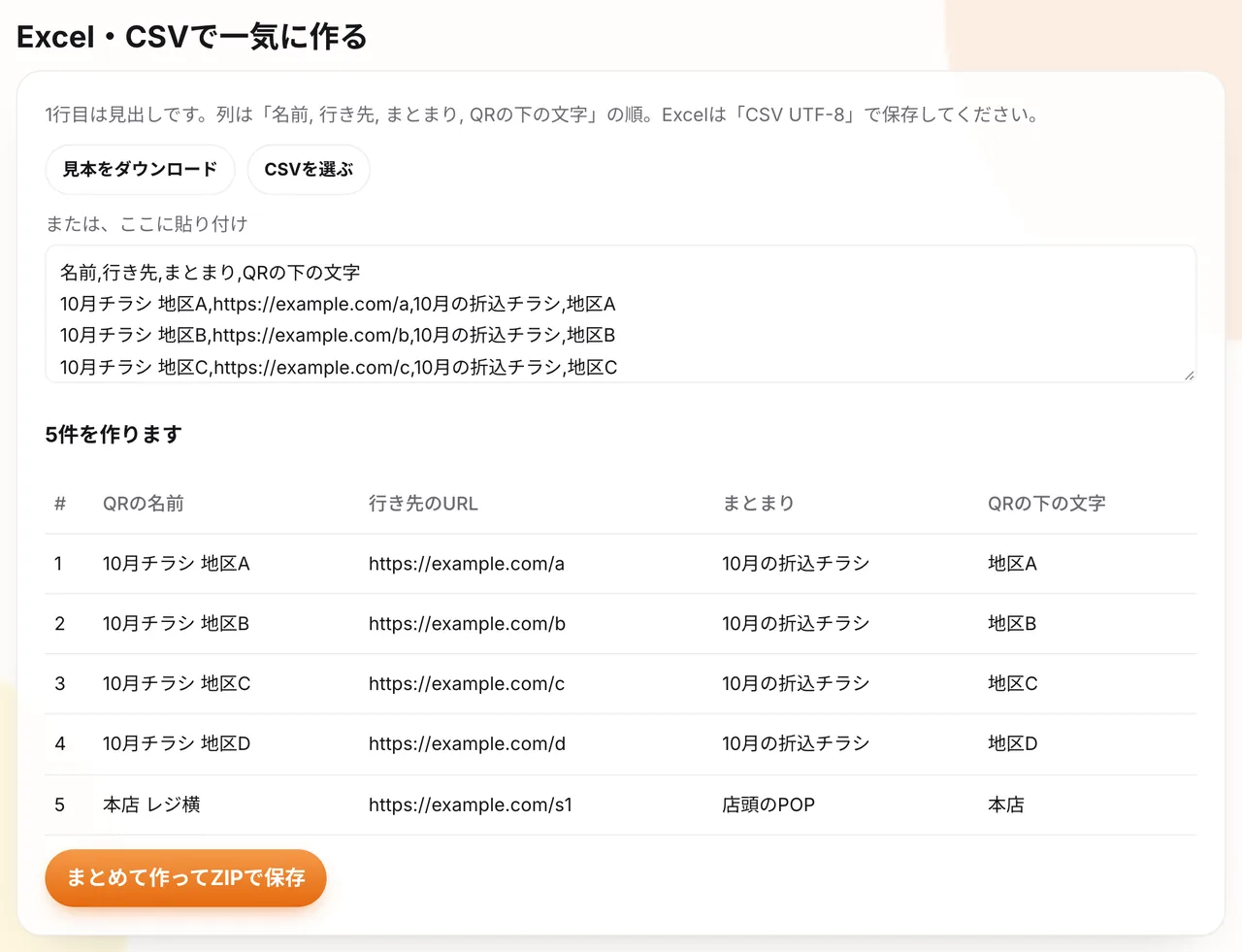
QRコード解析くんの一括作成は、1行に1個のQRを書いた一覧(CSV)を読み込みます。
1行目は見出しで、列は左から「名前・行き先・まとまり・QRの下の文字」の順です。
| 名前 | 行き先 | まとまり | QRの下の文字 |
|---|---|---|---|
| 10月チラシ 地区A | https://example.com/ | 10月の折込チラシ | 地区A |
| 10月チラシ 地区B | https://example.com/ | 10月の折込チラシ | 地区B |
| 10月チラシ 地区C | https://example.com/ | 10月の折込チラシ | 地区C |
| 名刺 山田 | https://example.com/ | 名刺 | 山田 |
| 名刺 佐藤 | https://example.com/ | 名刺 | 佐藤 |
下の文字をコピーして、メモ帳などに貼って「.csv」で保存しても使えます。
行き先の example.com は、自分のページのURLに書き換えてください。
名前,行き先,まとまり,QRの下の文字
10月チラシ 地区A,https://example.com/,10月の折込チラシ,地区A
10月チラシ 地区B,https://example.com/,10月の折込チラシ,地区B
10月チラシ 地区C,https://example.com/,10月の折込チラシ,地区C
名刺 山田,https://example.com/,名刺,山田
名刺 佐藤,https://example.com/,名刺,佐藤
| 列 | 書くこと | 決まり |
|---|---|---|
| 名前 | 一覧で見分けるための名前。保存するファイルの名前にもなる | 80文字まで。空だと「QR 番号」になる |
| 行き先 | 読まれた後に開くページのURL | http か https で始まるURL。正しくない行や、使えないURL(IPアドレスで書いたURLなど)の行は作らずに、見出しを除いて何行目かを知らせる |
| まとまり | 比べたいQRをまとめる名前(例:10月の折込チラシ) | 同じ名前の行が1つのまとまりになる。空でもよい |
| QRの下の文字 | QRの下に入る短い文字(例:地区A)。SVG・PNGに入り、印刷用PDFはQRだけ | 40文字まで。空ならQRだけ |
見本のCSVは、一括作成の画面の「見本をダウンロード」からも取れます。
QRコード解析くんで、まとめて作るにはどうすればいい?
一括作成は、ライト(月500円)から使えます。
無料では1個ずつの作成で、登録なしなら3個、メールで無料登録すると5個までです。
- ライトに申し込むメールで無料登録してから、プランの画面でライトに申し込みます。
ライトは合計50個まで作れます(プロ・月3,980円は準備中です)。 - 見本をダウンロードする「Excel・CSVで一気に作る」の画面で「見本をダウンロード」を押します。
- Excelで一覧を作る見本を開いて、2行目から1行に1個ずつ書きます。
保存する時は、ファイルの種類で「CSV UTF-8」を選びます。 - CSVを読み込む「CSVを選ぶ」でファイルを選びます。
Excelの表をそのままコピーして、画面の欄に貼り付けても読み込めます。 - 中身を確かめて作る読み込んだ一覧が表で出ます。
確かめたら「まとめて作ってZIPで保存」を押します。 - ZIPを開いて印刷物に入れるQRごとに、SVG・PNG・印刷用PDFの3つが入っています。
印刷用PDFは黒1色(K100)で、QRだけです。
下の文字も印刷したい時は、SVGを使ってください。
作れるのは、プランの合計の残りまでです(ライトは合計50個)。
残りを超える行数を読み込むと、1個も作られずに止まります。
作りすぎを防ぐため、1日に作れる数にも上限があります。
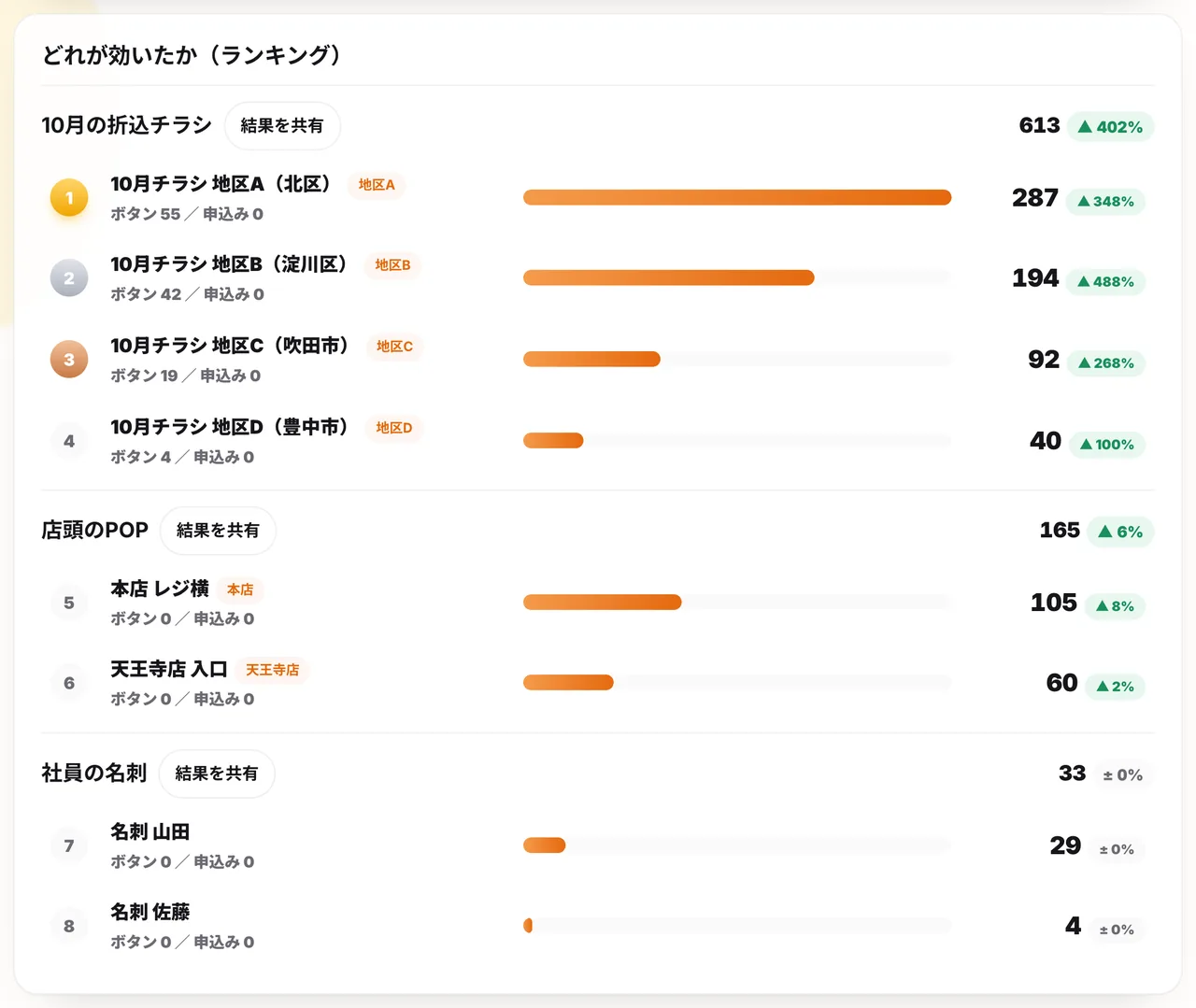
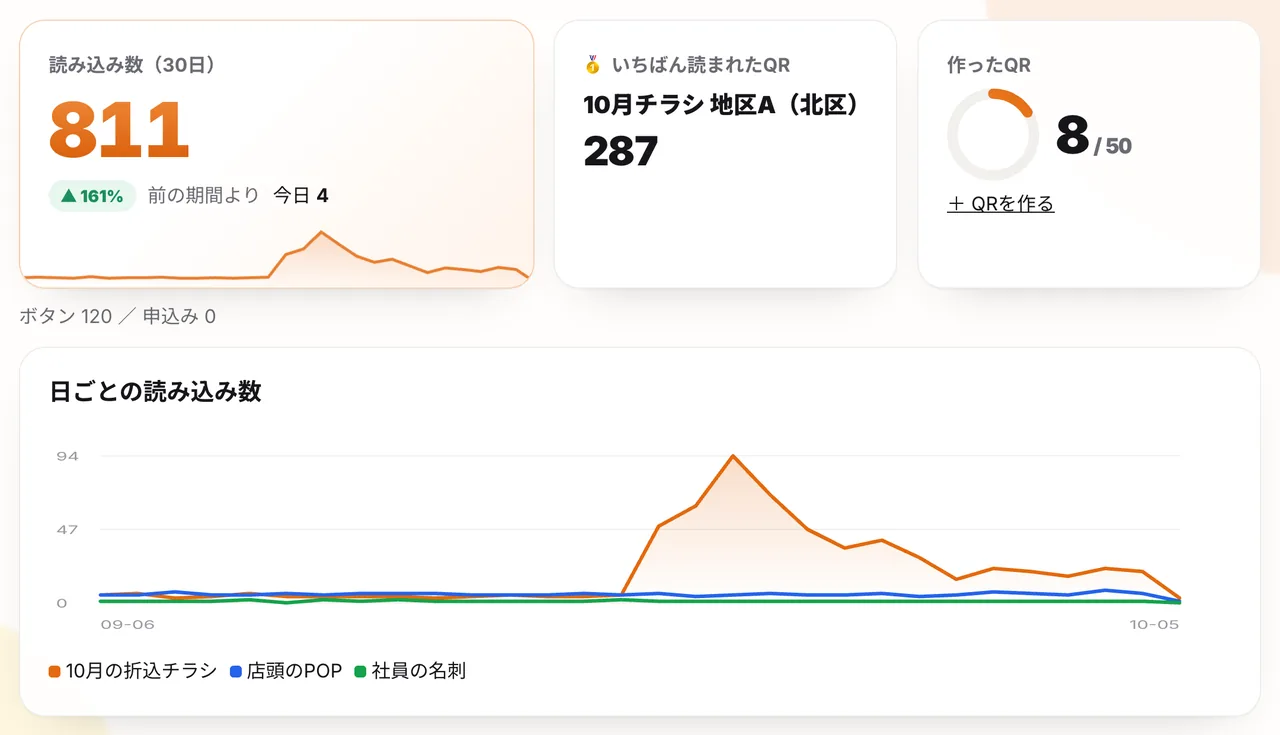
作ったQRは、まとまりごとに読まれた数を並べて比べられます(比べる画面と、結果を人に見せる共有のURLは、メールで無料登録すると使えます。
共有のURLに合言葉や期限を付けるのはライトからです)。
どの地区・どの店・誰の名刺から読まれたかが、同じ画面で分かります。
地区・店・名刺は、どう分ければいい?
名前は「いつ・何を・どこに」を入れておくと、あとで一覧を見た時に迷いません。
まとまりは、比べたい単位でそろえます。
| 分け方 | 名前(例) | まとまり(例) | QRの下の文字(例) |
|---|---|---|---|
| チラシの地区ごと | 10月チラシ 地区A | 10月の折込チラシ | 地区A |
| 店ごと | 店頭POP 本店 | 店頭POP | 本店 |
| 名刺の人ごと | 名刺 山田 | 名刺 | 山田 |
| 媒体ごと | 10月 ポスティング | 10月の配布 | P |
行き先は、全部同じURLで構いません。
QRが別々なら、同じページに飛ばしても、どのQRから来たかは分けて数えられます。
一括で作る時に、気をつけることは?
1. 文字化けしたら「CSV UTF-8」で保存し直す
- Excelの保存の種類が「CSV UTF-8」でないと、日本語の名前が文字化けすることがあります
- 読み込んだ後の確認の表で、名前が正しく出ているか見てから作ります
2. 名前は1つずつ違うものにする
- ZIPの中のファイル名は、QRの名前から付きます
- 同じ名前の行があると、あとで一覧で見分けにくくなります。
名前は1つずつ違うものにしてください(ZIPのファイル名には、QRごとに違う記号が付きます)
3. 印刷前の読み取りテストも数に入る
- 作ったQRを印刷前に自分で読むと、その分も1回と数えます
- 配る前の回数を覚えておき、配った後の増え方で見ます
よくある質問
ExcelでQRコードを一括作成できますか?
Excelの一覧を使って作る方法はあります。
Microsoftの公式ページでは、Windows版Wordの差し込み印刷(MergeBarcode)でExcelの一覧からQRを並べる方法や、ExcelのIMAGE関数で外部のサービスが作ったQR画像を表示する方法が確かめられます。
ただし、どちらも読まれた数は数えられません。
Excelで作ったQRの読み取り回数を数えられますか?
QRが読まれた回数そのものは数えられません。
QRそのものには記録が残らず、行き先のページに来た人と区別できないためです。
自分のサイトにGA4を入れているなら、行ごとにURLへ印(UTM)を付けておくと、ページに来た人数を地区ごとに分けて見られます。
LINEやInstagramなど自分でGA4を入れられない行き先では、数える所を通るQRを使ってください。
一括作成は無料でできますか?
QRコード解析くんの一括作成は、ライト(月500円)からです。
無料では1個ずつの作成で、登録なしなら3個、メールで無料登録すると5個まで作れます。
何個まで一度に作れますか?
作れる数の合計は、ライトが50個です(プロ・月3,980円・税込は準備中です)。
残りを超える行数を読み込むと、1個も作られずに止まります。
作りすぎを防ぐため、1日に作れる数にも上限があります。
CSVの日本語が文字化けします。どうすればいいですか?
Excelで保存する時に、ファイルの種類で「CSV UTF-8」を選んでください。
Excelの表をコピーして、一括作成の画面の欄に直接貼り付けても読み込めます。