業務効率化くんシリーズ / QRコード解析くん / コラム
GoogleフォームのQRコードを作る方法|紙に載せて、どの紙から開かれたか数える
2026年10月5日

- GoogleフォームのQRコードは、フォームのURLをコピーして、QRを作る画面に貼るだけで作れます。
- QRコード解析くんなら、登録なし・無料で3個まで作れて、紙ごとに読まれた数も数えられます。
- 回答数は数えられないので、Googleフォームの回答数と並べて、回答率を自分で出してください。
アンケートや申込みのGoogleフォームを、紙に載せて配りたい。
でも、フォームのURLを手で打たせるのは面倒で、載せたあとに読まれたかどうかも分からない。
フォームのURLをQRにすれば、スマホで読むだけで開けます。
QRコード解析くんなら、URLを貼るだけで、登録なしでQRが作れます。
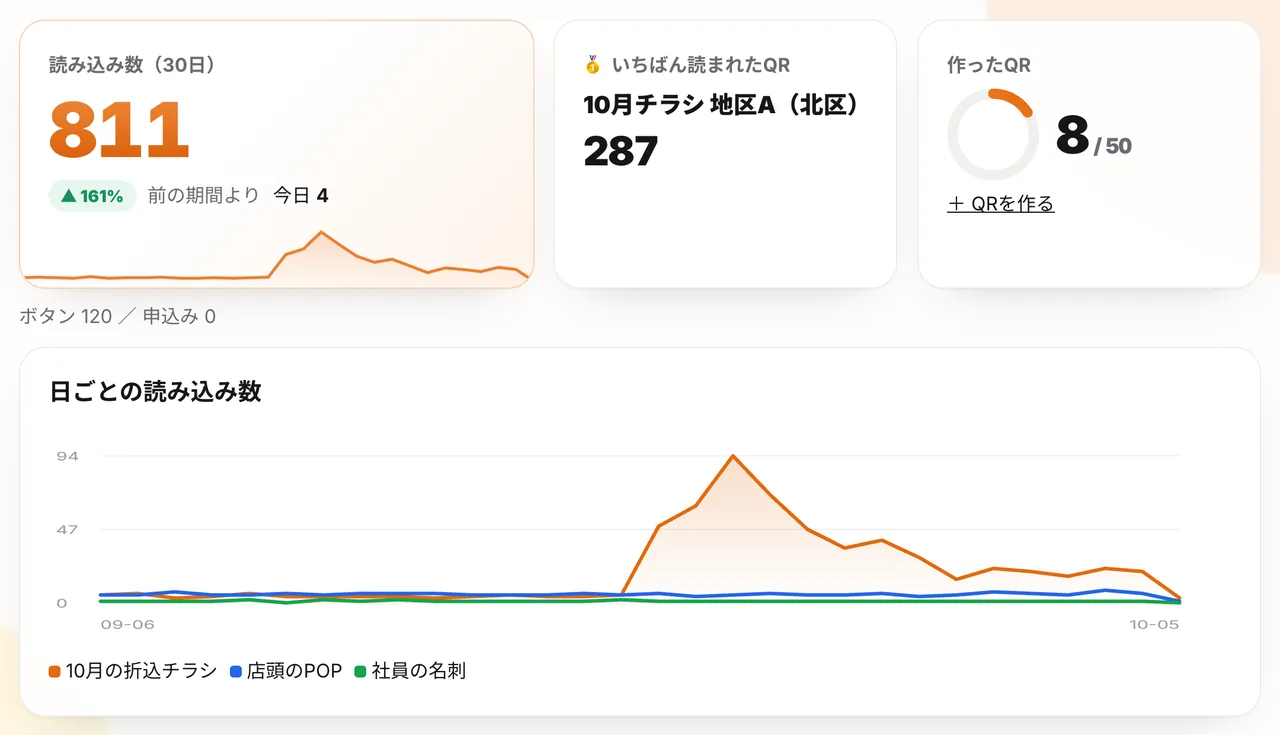
さらに、どの紙のQRが何回読まれたかも数えられます。
ただし、数えられるのは読まれた数までです。
フォームに何件回答があったかは、Googleフォームの回答の画面で見ます。
- 1フォームのURLを、紙に長く書いて手で打たせる
- 2紙を配っても、何人が開いたのか分からない
- 3どの紙・どの場所が効いたのかも分からない
- 1フォームのURLを貼るだけで、QRができる(登録なし・無料)
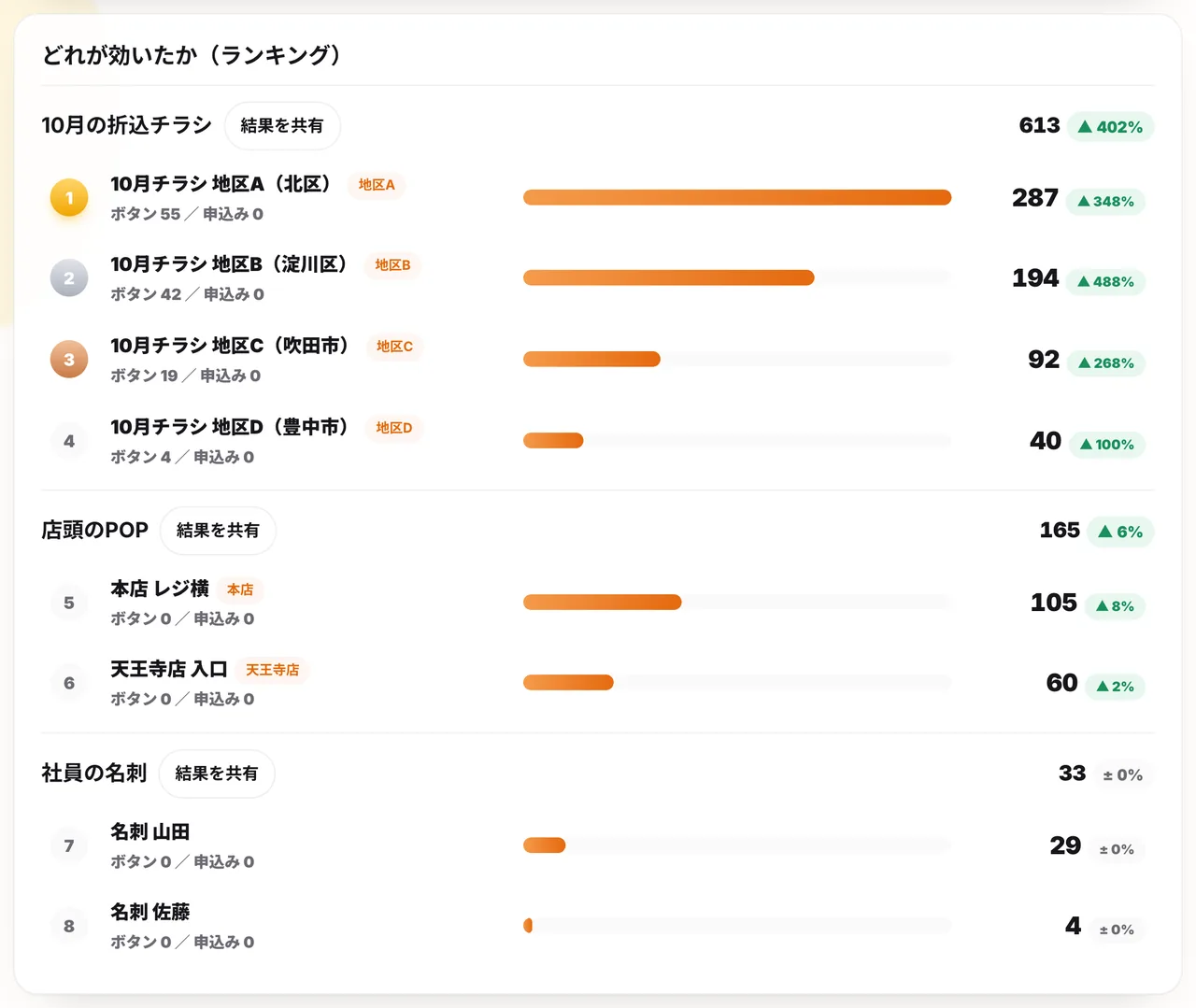
- 2紙ごとにQRを分けて、読まれた数を並べて比べられる
- 3回答数はフォーム側の数と並べて、読まれた数との割合を自分で出せる
GoogleフォームのQRコードは、どうやって作る?
やることは2つです。
フォームのURLをコピーして、QRを作る画面に貼ります。
- フォームのURLをコピーするGoogleフォームの画面で「回答者に送信するリンクをコピー」を選びます。
「URLを短縮」にチェックを入れると、短いURLになります。
どちらの形でもかまいません。 - QRを作る画面に貼る「飛ばしたいページのURL」に、コピーしたURLを貼ります。
- QRに名前を付ける配る紙の名前を付けます(例:10月 店頭の紙)。
あとで、どの紙のQRか見分けるためです。 - 保存して、紙に載せるSVG・PNG・印刷用PDFで保存できます。
印刷前に、スマホで読んでフォームが開くか確かめます。
Googleフォームの手順は、Googleのヘルプ「フォームを送信する」https://support.google.com/docs/answer/2839588?hl=ja をもとにしています(確認日:2026年10月5日)。ボタンの場所や名前は、Google側の変更で変わることがあります。
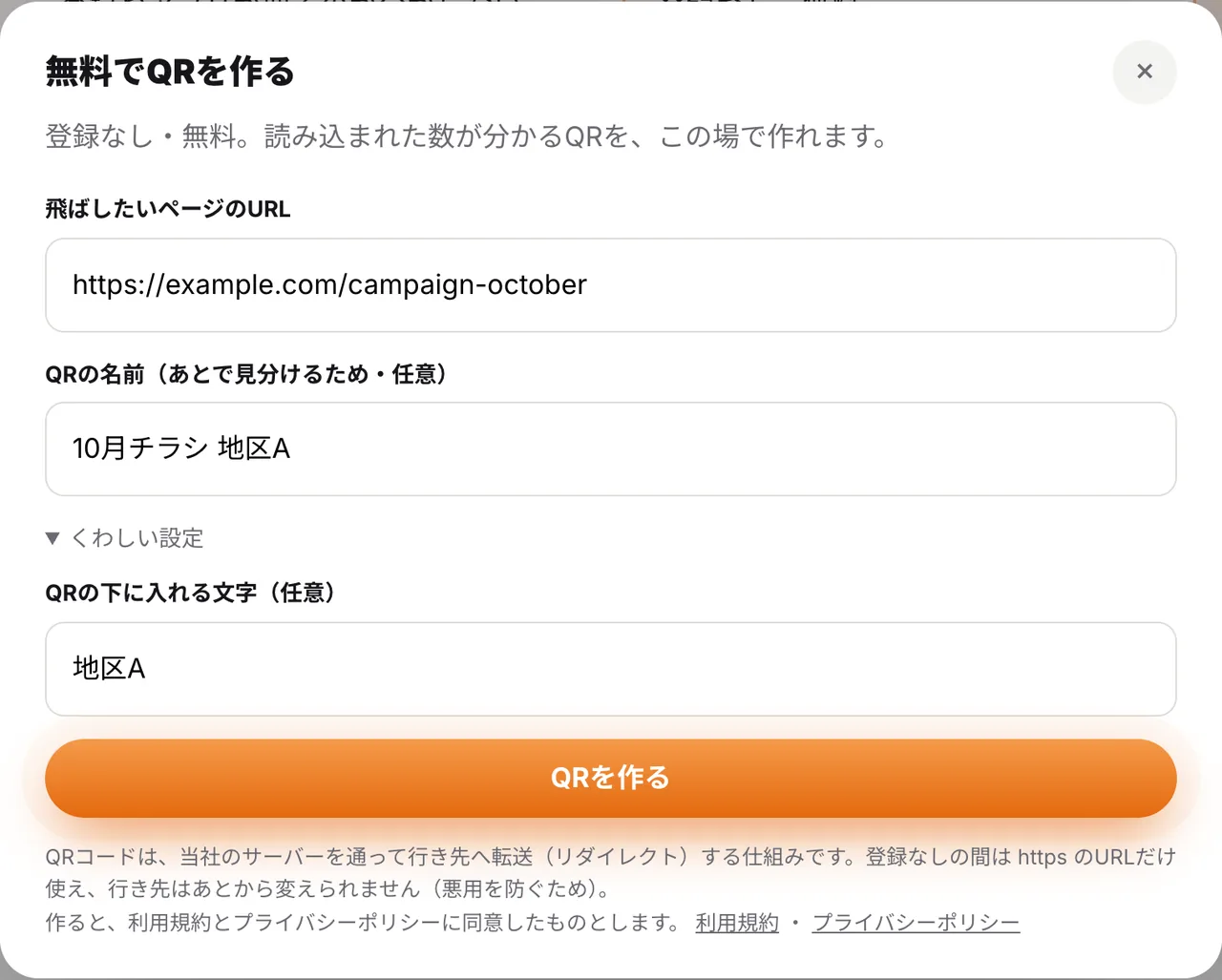
登録なしの間は、https で始まるURLだけ使えます。
Googleフォームのリンクは https です。
短縮URLは、本当の行き先が分からないので使えないものがあります。
forms.gle は、断るURLの一覧には入っていません(2026年10月5日時点)。
断られることがあれば、短縮を外した長いURLを貼ってください。
PRQRコード解析くんでできること(30秒)
フォームのQRで、何が数えられて、何が数えられない?
QRコード解析くんのQRは、読まれると当社のサーバーを通ってから、フォームへ転送されます。
通る時に、読まれた数を数えます。
| 知りたいこと | 分かるか | どこで見るか |
|---|---|---|
| QRが何回読まれたか | 分かる | QRコード解析くん(日ごとの数) |
| 読まれたのは何時ごろか・どの端末か | 分かる(メールの無料登録が必要) | QRコード解析くん |
| フォームに何件回答があったか | 当社では分からない | Googleフォームの「回答」 |
| どの紙のQRから回答されたか | 当社では分からない | フォームに質問を足す(下で説明) |
回答数が当社で分からないのは、QRの行き先の先で起きることだからです。
当社は、QRが読まれて転送された回数までしか数えません。
読まれた数と回答数から、回答率はどう出す?
読まれた数と、フォーム側の回答数を並べて、自分で割ります。
回答率の出し方
- 回答率の目安(%)= フォームの回答数 ÷ QRが読まれた数 × 100
- 同じ期間で数える。
QRが読まれ始めた日から、数える日までにそろえる
| 紙(数字とも架空の例) | QRが読まれた数 | フォームの回答数 | 回答率の目安 |
|---|---|---|---|
| 店頭の紙 | 120 | 30 | 25% |
| レジ横の紙 | 80 | 40 | 50% |
表の数字は、説明のための架空の例です。回答は、QRからではなく、ほかの経路(メールで送ったURLなど)から来ることもあります。そのため、あくまで目安です。
読まれた数は多いのに回答率が低いなら、フォームが長い・質問が重い、などが考えられます。
読まれた数が少ないなら、紙の置き場所や、QRの横の一文を見直します。
同じ人が何度か読めば、その分だけ数が増えます。
自分でテストして読んだ分も入ります。
配る前に読んだ回数をメモして、あとで引いてください。
どの紙から回答されたかを知るには、どうすればいい?
QRを紙ごとに分けると、どの紙のQRが読まれたかは分かります。
けれど、フォームの回答がどのQRから来たかは、フォーム側では分かりません。
回答の出どころまで知りたい時は、フォームに質問を1つ足します。
- 質問の例:「このアンケートを、どこで知りましたか?」
- 選択肢の例:店頭の紙・レジ横の紙・チラシ・その他
回答した人が選んだ答えで、出どころを数えられます。
QRごとの読まれた数と並べると、紙ごとの効き方の目安になります。
ただし、答えるのは回答者なので、選び間違いや無回答は残ります。
配る場所ごとの分け方は「チラシにQRコードを載せるコツ」、ポスターや店内の掲示は「ポスターやメニューのQRコード」にまとめました。
紙を刷ったあとで、フォームを作り直したくなったら?
フォームを作り直すと、URLが変わります。
普通のQRはURLそのものが入っているので、紙を刷り直すことになります。
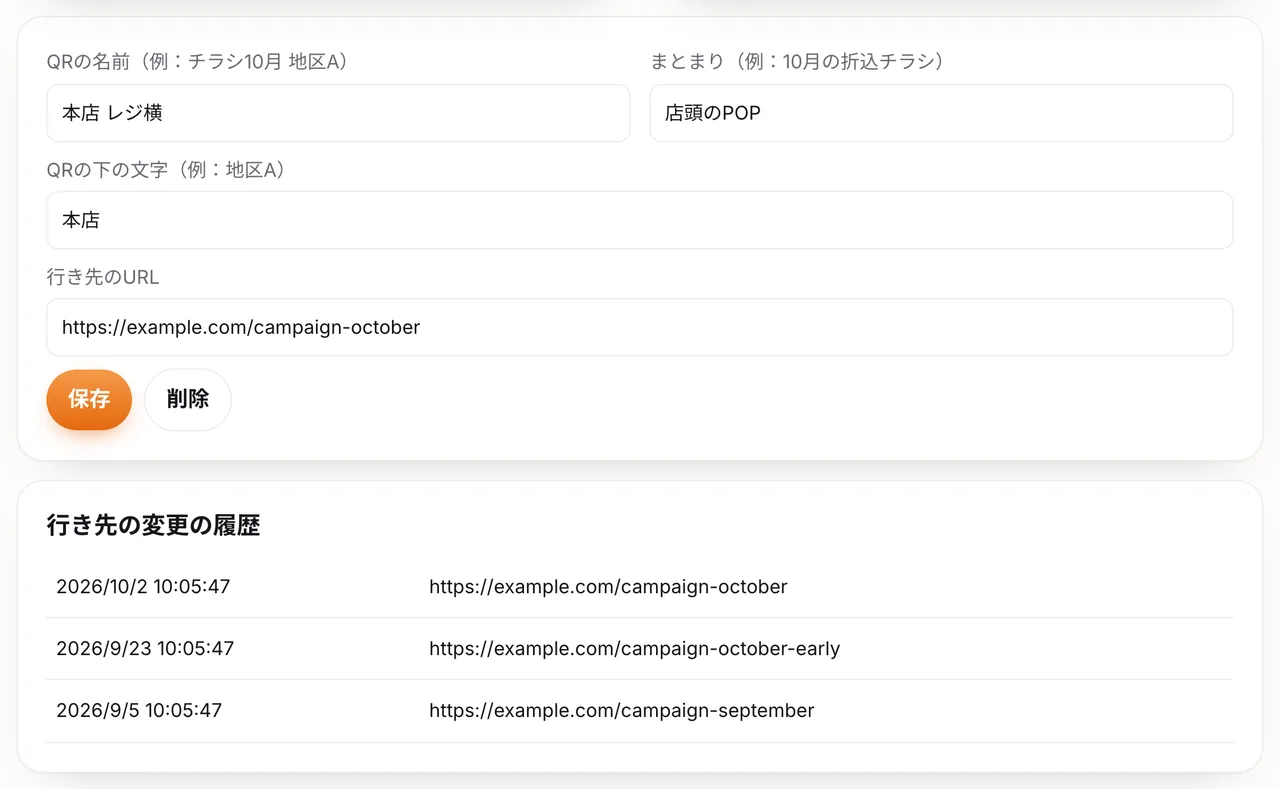
QRコード解析くんのQRは、行き先をあとから変えられます。
メールで無料登録していれば、QRを作り直さずに、新しいフォームのURLへ変えられます。
登録なしの間は、行き先を変えられません。
フォームの受付を終える時は、Googleフォーム側で回答の受付を止めます(止め方はGoogleのヘルプで確認してください)。
QRは読めても回答できなくなるので、終了の案内を紙に添えるか、行き先を案内のページに変えておくと親切です。
QRの条件も確かめておいてください。
登録なしでは、QRは3個まで、見られる数字は直近30日分です。
1年使われないと、転送ごと削除されることがあります。
メールで無料登録すると、5個まで・90日分・行き先の変更ができます。
登録なしで作ったQRは、同じブラウザで登録すると引き継がれます。
登録なしの間は、あとで見るためのURLをなくすと、元の画面に戻れません。
紙に載せる前に、読み取りページやスマホで読んで、フォームが開くか確かめてください。
QRの作り方は「QRコードの作り方」、行き先の変更は「印刷したQRコードのリンク先は変えられる?」で詳しく書いています。
よくある質問
GoogleフォームのQRコードは、どうやって作りますか?
フォームの右上の「公開済み」から「回答者に送信するリンクをコピー」でURLをコピーし、QRを作る画面に貼ります。
QRコード解析くんなら、登録なし・無料で3個まで作れて、SVG・PNG・印刷用PDFで保存できます。
GoogleフォームのQRコードは、無料で作れますか?
作れます。
QRコード解析くんは、登録なしで3個まで無料で作れます。
メールで無料登録すると5個までです。
フォームの回答数も、QRコード解析くんで見られますか?
見られません。
当社が数えるのは、QRが読まれて転送された回数までです。
回答数は、Googleフォームの「回答」で見て、読まれた数と並べて割合を出してください。
QRごとの回答数は分かりますか?
分かりません。
紙ごとにQRを分けると、読まれた数は紙ごとに分かります。
回答の出どころは、フォームに「どこで知りましたか?」の質問を足して、回答者に選んでもらうと数えられます。
アンケートの紙を刷ったあとで、フォームを作り直したら、QRも刷り直しですか?
QRコード解析くんのQRなら、メールで無料登録していれば、行き先を新しいフォームのURLに変えられます。
QRは作り直しません。
登録なしの間は、行き先を変えられません。
短縮したフォームのURL(forms.gle)でも、QRにできますか?
当社が断る短縮URLの一覧には、forms.gle は入っていません(2026年10月5日時点)。
通る場合が多いですが、断られた時は、短縮を外した長いURLを貼ってください。