QRコードを読み取る方法|パソコン・画像・スマホ
2026年10月5日

- パソコンの画面や画像のQRコードは、画像にして読み取りページで選ぶと読み取れます。
- QRコード解析くんの読み取りページなら、無料・登録なしで、画像は外に送らず画面の中だけで読みます。
- スマホのカメラで読めない時は、QR全体が映る距離と明るさを確かめてください。
パソコンの画面にあるQRコードや、保存した画像のQRコードを読み取りたいのに、スマホのカメラをかざしても読めない。
そんな時は、画像を選ぶだけで中身を表示する方法があります。
QRコード解析くんの読み取りページは、無料・登録なしで使えます。
画像は外に送らず、画面の中だけで読みます。
- 画面のQRを読むために、アプリを探して入れる
- 入れたアプリが安全か、広告や課金がないか不安
- スマホのカメラで読めないと、そこで止まる
- 読み取りページで、画像を選ぶだけ。
アプリは不要 - 無料・登録なし。
画像は外に送らず、画面の中で読む - 読んだあとに、自分のQRが読まれた数も数えられる
パソコンの画面や画像のQRコードは、どうやって読み取る?
やり方は、QRが写っている画像を用意して、読み取りページで選ぶだけです。
パソコンでもスマホでも、ブラウザで同じように使えます。
- QRの画像を用意する画面に出ているQRは、スクリーンショットで画像にします。
ホームページやメールに貼ってある画像は、画像として保存します。 - 読み取りページを開くこの記事のボタンから開けます。
ページの題名は「QRコードを読み取る」です。 - 「画像を選ぶ」を押して、画像を選ぶ選んだ画像は、外には送られません。
画面の中だけで読み取ります。 - 中身を確かめる読めると、中身(URLなど)が表示されます。
httpまたはhttpsで始まるURLの場合は「開く」のボタンが出ます。
押すまで、そのページは開きません。
読み取りページは、画像を1枚ずつ読みます。
QRが写っていない、または読み取れなかった時は「QRコードが見つかりませんでした。」と出ます。
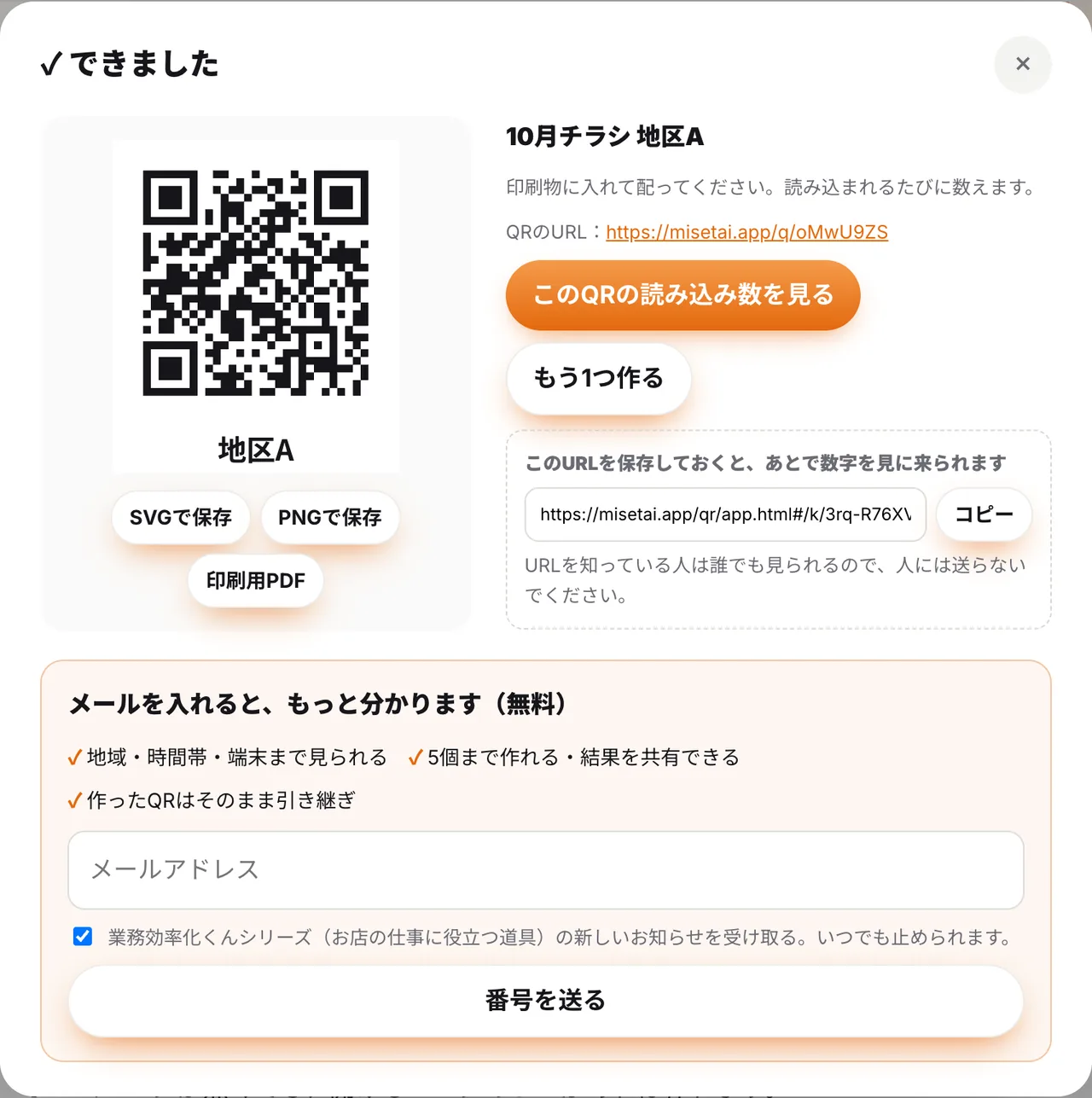
PRQRコード解析くんでできること(30秒)
スマホのカメラで読めない時は、何を確かめる?
スマホのカメラで読む時の基本は、カメラを起動して、QRコード全体が画面に入るように向けることです。
出てきた表示をタップすると開きます。
- iPhoneは、カメラアプリか、コードスキャナーで読みます。
コントロールセンターに、コードスキャナーを追加することもできます(Appleサポート) - Google Pixelは、カメラアプリのほか、クイック設定の「QRコードをスキャン」からも読めます。
カメラの「スキャン候補」がオンか確かめます(Googleのヘルプ)
それでも読めない時は、Googleのヘルプにある次の4つを試します。
読めない時の4つの確かめ
- 手を動かさず、カメラのピントを合わせる
- 明るい場所で読む。
影や反射を避ける - レンズを柔らかい布で拭く
- QRの正方形全体がはっきり映るように、距離を調整する
出典:Appleサポート「Scan a QR code with your iPhone or iPad」https://support.apple.com/en-us/102680 /Google Pixel ヘルプ「Google Pixel で QR コードをスキャンする」https://support.google.com/pixelphone/answer/16561572?hl=ja(確認日:2026年10月5日)
画面に映っているQRを、同じ画面のスマホで読むことはできません。
その場合は、画面を保存して画像にして、読み取りページで選ぶほうが早いと、当社は考えています。
画像から読み取れない時は、何を見直す?
画像から読めない時は、画像のほうを見直します。
当社が読み取りページで実際に試した範囲では、次の点でした。
- 強くぼかした画像は、読めませんでした。
ピントの合った画像で、撮り直す - QRを2つ並べた画像は、読めませんでした。
1つずつ切り抜いて、読み取る(複数あると、1つしか表示されないこともあります) - 少し小さい画像(90ピクセル角ほど)や、白黒が反転したQRは、読めました
当社が2026年10月5日に、読み取りページで試した結果です。QRの種類や画像の状態によって、結果は変わります。
知らないQRコードを読み取る時は、何に気をつける?
読み取りページは、先に中身を表示して、開くのは自分でボタンを押した時だけです。
開く前に、URLを見て確かめられます。
- 知らない会社のURL、見覚えのない文字の並びは、開かない
- お金・ログイン・個人情報の入力を求められたら、そのページでは入力しない
読み取りページは、URLが安全かどうかの判定はしません。
確かめるのは、読み取った人自身です。
読み取ったあと、自分のQRが何回読まれたか知りたい時は?
人のQRを読むだけでなく、自分が配るQRが何回読まれたかを知りたい時があります。
普通のQRそのものには、読まれた数を数える仕組みがありません。
QRコード解析くんで作るQRなら、読まれた数と日ごとの数が、作った直後から数えられます。
登録なしで3個まで、無料で作れます。
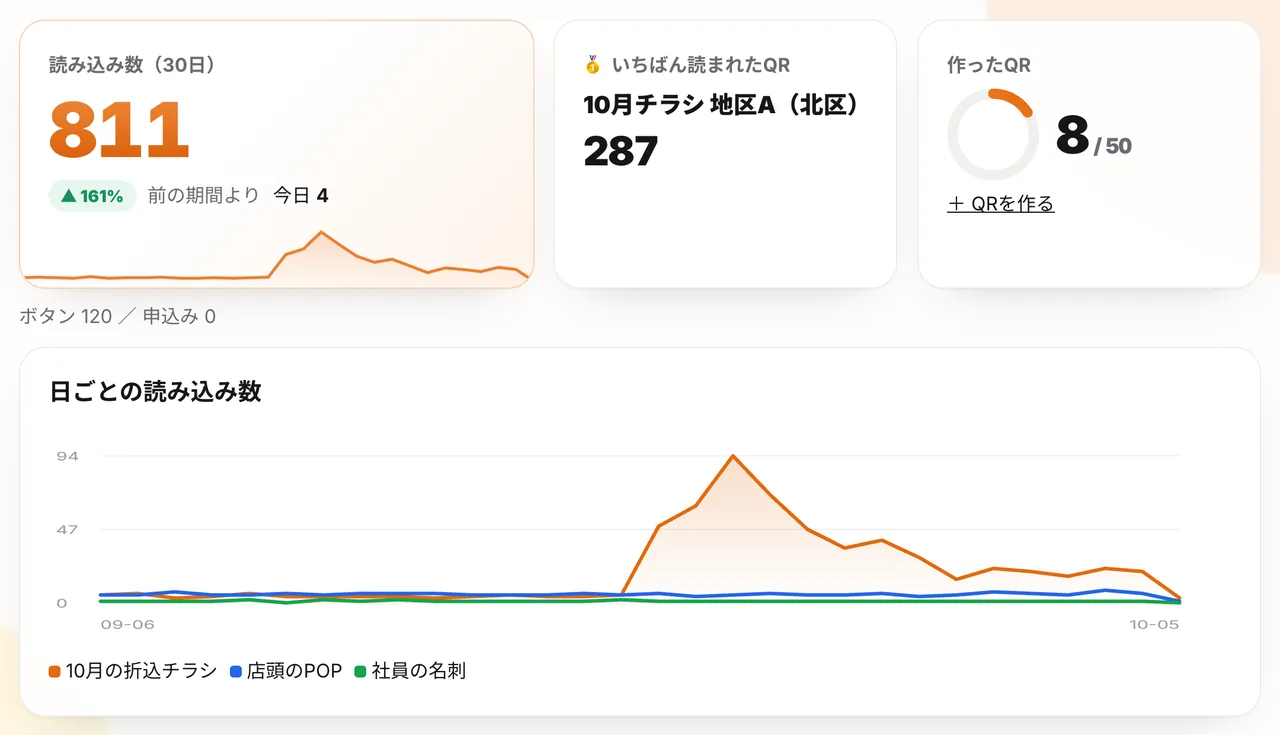
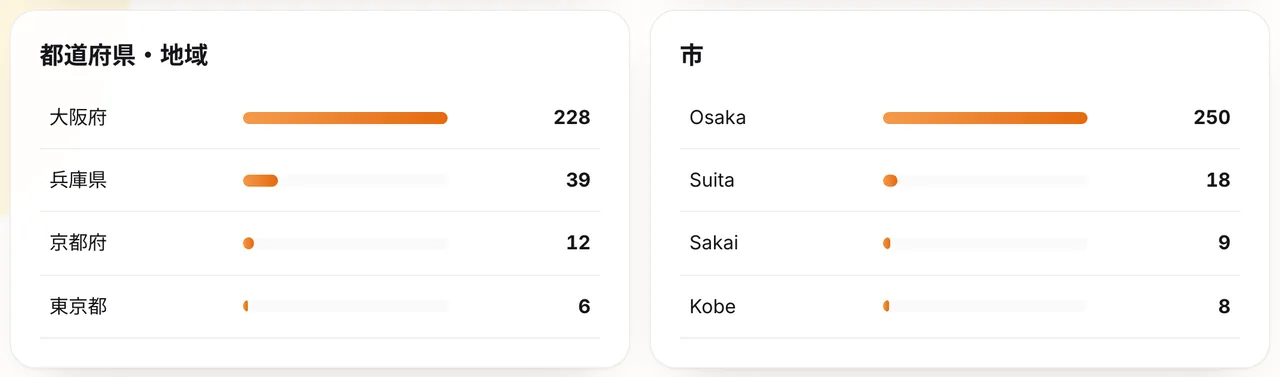
- 読まれた場所は、都道府県と市の目安が見られます
- 数字が多い順に並びます
よくある質問
QRコードの画像を、パソコンで読み取れますか?
読み取れます。
QRコード解析くんの読み取りページ(/qr/read.html)で「画像を選ぶ」を押して、QRが写っている画像を選ぶと、中身を表示します。
無料・登録なしで使えます。
パソコンの画面にあるQRコードは、どうやって読めばいいですか?
画面をスクリーンショットで画像にして、読み取りページで選びます。
画面の中のQRは、同じ画面のスマホでは読めません。
読み取った画像は、外に送られますか?
読み取りページは、選んだ画像を外に送らず、画面の中だけで読み取ります。
読み取りページの説明にも、そう書いてあります。
スマホのカメラで読み取れない時は、どうすればいいですか?
QR全体が映るように距離を調整し、明るい場所で、手を動かさずにピントを合わせます。
レンズの汚れも拭きます。
それでも読めない時は、画像にして読み取りページで選んでください。
QRコードの読み取りに、料金や登録は要りますか?
読み取りページは、無料・登録なしで使えます。
料金がかかるのは、自分でライト(月500円・税込)に申し込んだ時だけです。
読み取ったQRコードが、安全かどうか分かりますか?
読み取りページは、安全かどうかの判定はしません。
中身のURLを先に表示するので、開く前に見て確かめ、知らないURLは開かないでください。