業務効率化くんシリーズ / QRコード解析くん / コラム
動画のQRコードの作り方|YouTubeに置く・Googleドライブで共有・撮ってURLにする
2026年10月5日

- 動画のQRコードに入るのは、動画ファイルではなく、動画を置いた場所のURLです。
- 当社は動画を預からないので、YouTubeやGoogleドライブなどに置いて、そのURLをQRコード解析くんに貼ってください。
- 登録なし・無料で3個まで作れて、読まれた数も数えられます。
- 無料の動画は期限で消えるサービスもあるので、紙に刷るなら残る場所を選びます。
撮った動画(作業の手順や商品の紹介)を、紙に載せたQRコードで見せたい。
でも、動画のファイルをQRに入れられるのか、どこに置けばいいのかが分からない。
QRに入るのは、動画そのものではなく、動画を置いた場所のURLです。
先にお伝えします。
当社は動画のファイルを預かりません。
YouTube・Googleドライブ・自分のサイトなどに動画を置いて、そのURLをQRコード解析くんに貼ると、登録なしでQRが作れます。
数えられるのは、QRが読まれた数までです。
- 1動画をどこに置けばいいか分からず、QRが作れない
- 2動画を撮り直したら、QRも刷り直す
- 3どの紙から動画を見に来たのか分からない
- 1動画の置き場所を選んで、URLを貼るだけでQRができる(登録なし・無料)
- 2行き先を新しい動画のURLに変えられる(メールの無料登録)
- 3紙ごとにQRを分けて、読まれた数を比べられる
動画のQRコードの動画は、どこに置けばいい?
QRに入れるURLは、スマホで開いて動画が見られるものにします。
置き場所は、おもに4つです。
| 置き場所 | 向く場面 | 気をつけること |
|---|---|---|
| YouTube | 広く見てほしい動画・検索からも見てほしい動画 | 非公開だと、QRを読んだお客様が見られない。限定公開はリンクを知っている人なら誰でも見られる |
| Googleドライブ | 動画ファイルを、そのままURLで渡したい時 | リンクを知っている全員にすると、QRを読んだ人なら誰でも見られる |
| 自分のサイト | サイトの1ページに動画を置いてある時 | サイトのURLが変わると、QRが開かなくなる(行き先を変えられるQRなら直せる) |
| 画面録画くん・動画マニュアルくん | 自分で撮った動画を、URLにしてそのまま渡したい時 | 無料の動画は、期限で自動で消える(下で説明) |
YouTubeの動画やチャンネルのURLの取り方は「YouTubeのQRコードを作る方法」に書きました。
PRQRコード解析くんでできること(30秒)
Googleドライブの動画を、QRにするには?
Googleドライブに入れた動画は、共有のリンクを作ってQRにします。
- 動画を選んで、共有を開くGoogleドライブで動画のファイルを選び、「共有」を選びます。
- リンクを知っている全員にする「一般的なアクセス」を開いて「リンクを知っている全員」を選び、権限は「閲覧者」にします。
- リンクをコピーする「リンクをコピー」を選びます。
- QRを作る画面に貼るコピーしたリンクを貼って、QRに名前を付けます。
印刷前に、スマホで読んで動画が開くか確かめます。
出典:Googleドライブヘルプ「ファイルやフォルダを共有する」https://support.google.com/drive/answer/2494822?hl=ja(確認日:2026年10月5日)。「リンクを知っている全員」では、Googleアカウントへのログインは要らない、と書かれています。画面の名前や場所は、Google側の変更で変わることがあります。
「リンクを知っている全員」にした動画は、QRを読めば誰でも見られます。
社外に出せない動画は、置かないでください。
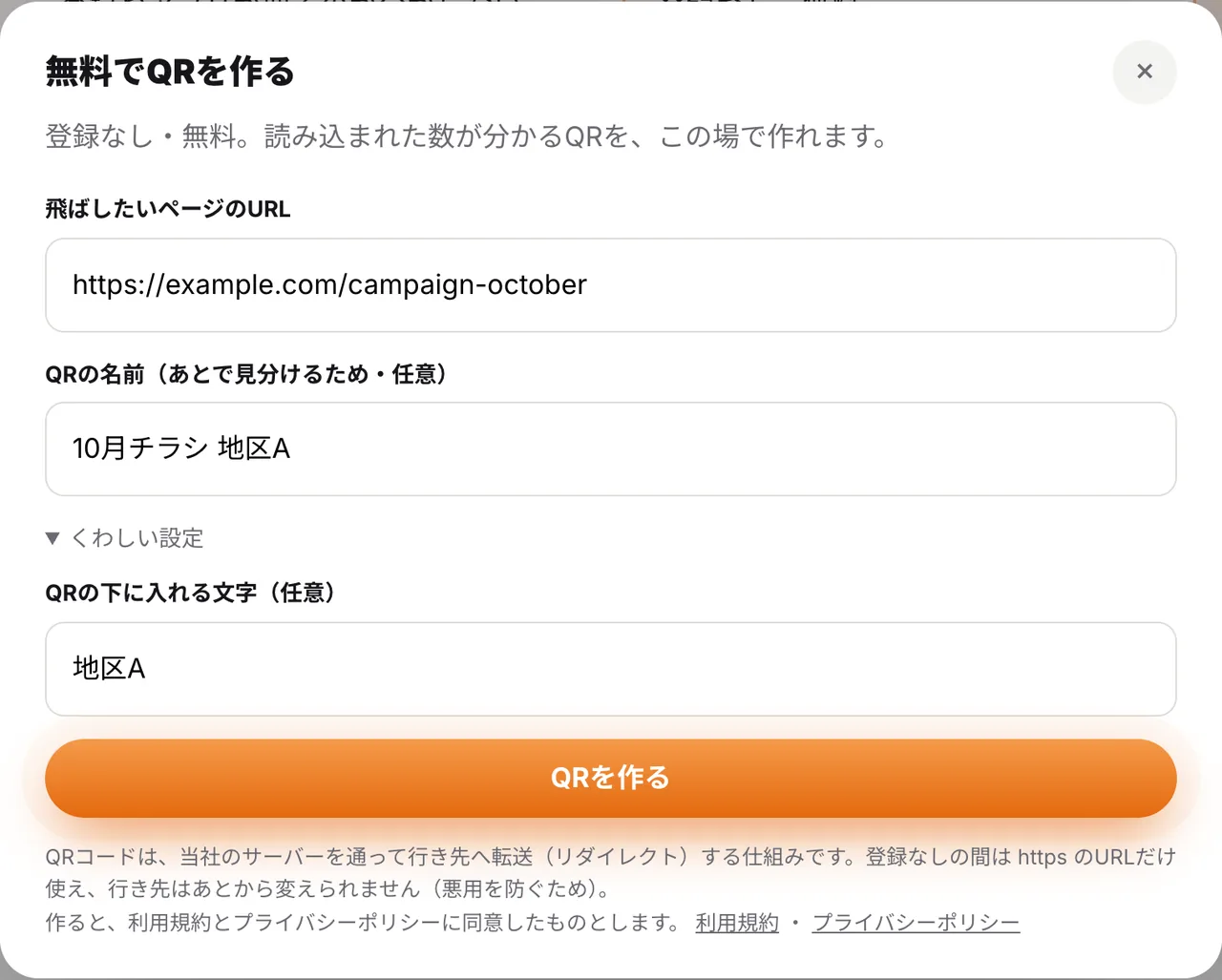
登録なしの間は、https で始まるURLだけ使えます。
短縮URLは使えないものがあります。
断られた時は、短縮を外した長いURLを貼ってください。
自分で撮った動画を、URLにするには?
まだ動画のURLがない場合は、撮った動画をURLにしてくれるサービスを使う手もあります。
当社が同じシリーズで出している2つを紹介します。
当社のサービスの案内です。
| 画面録画くん | 動画マニュアルくん | |
|---|---|---|
| 撮るもの | パソコンの画面と、顔の丸 | スマホで撮る現場の作業 |
| 止めると | URLができる | URLが自動でコピーされる |
| 無料の範囲 | 登録なし・1本5分まで・1日3本まで。動画は3日で自動で消える | 登録なし・1本2分まで。動画は、メールなしなら24時間、メールを入れると14日で自動で消える |
| ずっと残すには | ライト(月980円・税込) | ライト(月1,980円・税込) |
| 紹介ページ | 画面録画くん | 動画マニュアルくん |
無料の範囲と料金は、各サービスの当社の資料による(確認日:2026年10月5日)。変わることがあるので、申し込む前に紹介ページで確かめてください。
ここで大事なのは、無料の動画は期限で消えることです。
紙に刷ったQRの行き先が消えた動画だと、QRを読んでも動画が開きません。
紙に刷るQRの行き先にするなら、ずっと残る有料のプランを選ぶか(画面録画くんのライトは準備中のことがあるので、紹介ページで確かめてください)、YouTubeなど消えない場所に置き直してください。
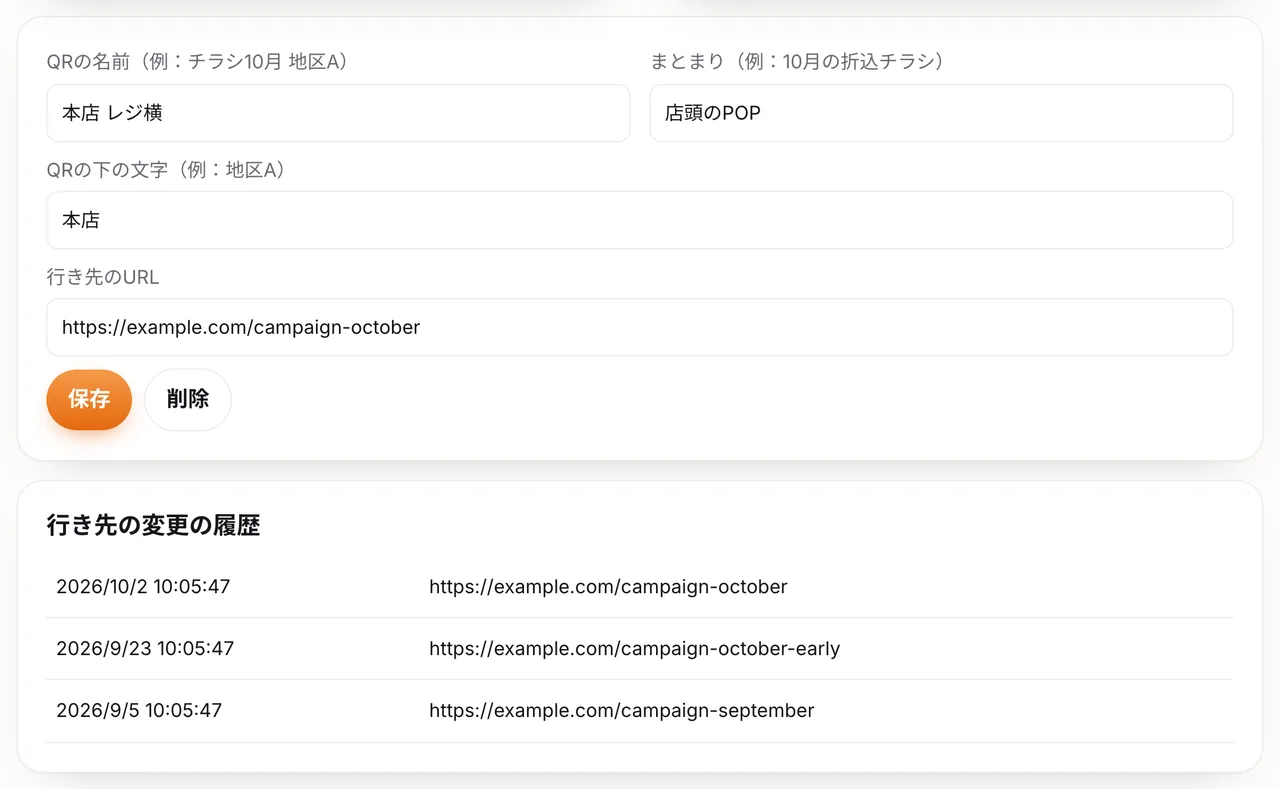
QRコード解析くんのQRは、行き先をあとから変えられます。
動画を撮り直したり、置き場所を変えたりした時は、メールの無料登録をしていれば、刷ったQRはそのままで、行き先を直せます。
動画のQRで、何が数えられて、何が数えられない?
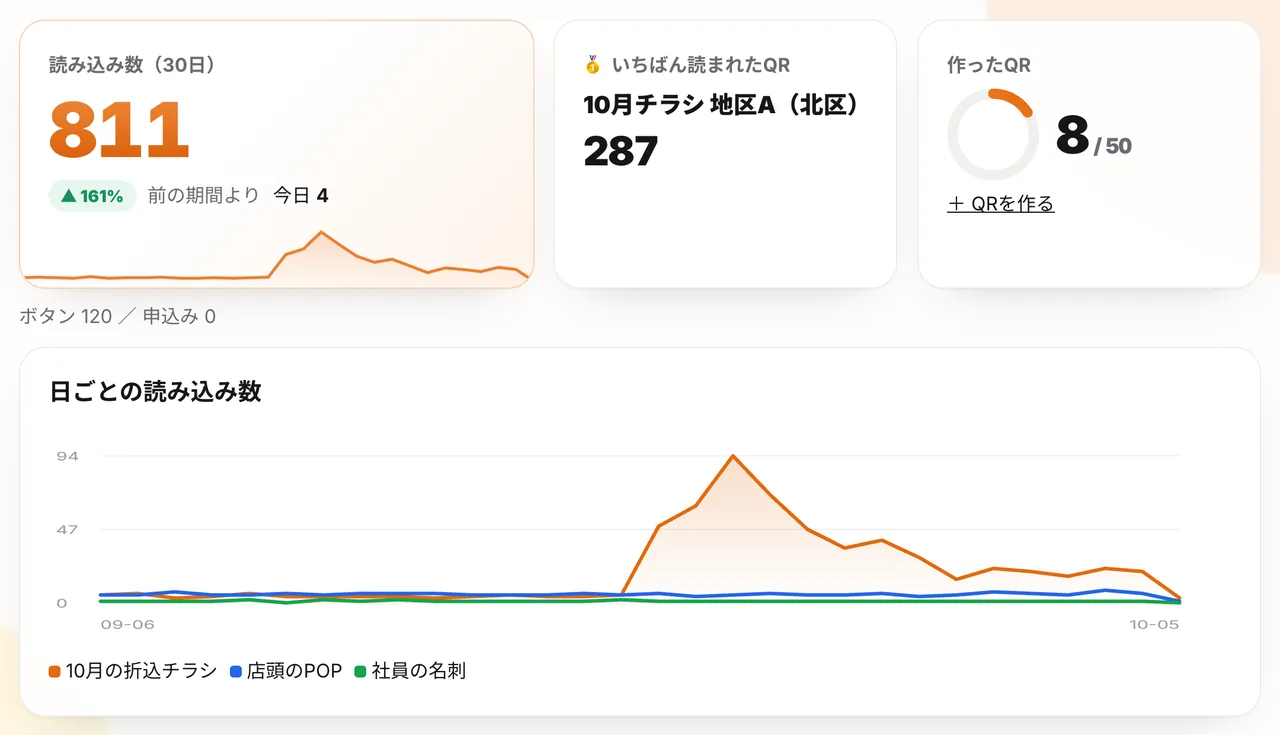
QRコード解析くんのQRは、読まれると当社のサーバーを通ってから、動画のURLへ転送されます。
通る時に、読まれた数を数えます。
| 知りたいこと | 分かるか | どこで見るか |
|---|---|---|
| QRが何回読まれたか(日ごと) | 分かる | QRコード解析くん |
| どの紙のQRが読まれたか | QRを紙ごとに分ければ分かる | QRコード解析くん |
| 動画が最後まで見られたか | 当社では分からない | 置き場所のサービス側 |
QRの条件も確かめておいてください。
登録なしでは、QRは3個まで、見られる数字は直近30日分です。
メールで無料登録すると、5個まで・90日分・行き先の変更ができます。
紙ごとの比べ方は「チラシにQRコードを載せるコツ」、大きさは「QRコードの印刷サイズ」にまとめました。
よくある質問
動画のQRコードには、動画のファイルそのものが入っていますか?
入っていません。
QRに入るのは、動画を置いた場所のURLです。
当社は動画のファイルを預かりません。
YouTubeやGoogleドライブ、自分のサイトなどに動画を置いて、そのURLをQRにします。
動画のQRコードは、無料で作れますか?
作れます。
QRコード解析くんは、登録なしで3個まで無料です。
メールで無料登録すると5個までです。
動画を置く場所の料金は、置き場所のサービスによります。
Googleドライブの動画を、QRにできますか?
できます。
共有で「リンクを知っている全員」・権限は「閲覧者」にして、リンクをコピーし、QRを作る画面に貼ります。
リンクを知っていれば誰でも見られる点に気をつけてください。
画面録画くんや動画マニュアルくんで撮った動画も、QRにできますか?
URLができるので、そのURLをQRにできます。
ただし、無料の動画は期限で自動で消えます(画面録画くんは3日、動画マニュアルくんはメールなしで24時間・メールありで14日)。
紙に刷るなら、ずっと残る有料のプランか、ほかの置き場所にしてください。
動画を撮り直したら、QRも刷り直しですか?
QRコード解析くんのQRなら、メールで無料登録していれば、行き先を新しい動画のURLに変えられます。
QRは作り直しません。
登録なしの間は、行き先を変えられません。
動画が何回再生されたかも、見られますか?
見られません。
当社が数えるのは、QRが読まれて転送された回数までです。
再生回数は、動画を置いた場所のサービスで見てください。