業務効率化くんシリーズ / QRコード解析くん / コラム
PDFのQRコードの作り方|メニュー・カタログ・資料をQRで見せる
2026年10月5日

- PDFのQRコードに入るのは、PDFファイルではなく、PDFを置いた場所のURLです。
- 当社はPDFを預からないので、Googleドライブで共有したURLか、自分のサイトに置いたPDFのURLを貼ってください。
- QRコード解析くんなら、登録なし・無料で3個まで作れて、メールの無料登録をすれば、PDFを新しくしても刷り直さずに行き先を変えられます。
メニューやカタログ、資料のPDFを、紙のQRコードで渡したい。
でも、PDFをQRに入れる方法が分からず、内容を直したくなったら、QRも刷り直しになるのか不安になる。
QRに入るのは、PDFそのものではなく、PDFを置いた場所のURLです。
先にお伝えします。
当社はPDFのファイルを預かりません。
Googleドライブで共有したURLや、自分のサイトに置いたPDFのURLをQRコード解析くんに貼ると、登録なしでQRが作れます。
数えられるのは、QRが読まれた数までです。
この記事は、PDFをQRで見せる方法です。PDFの中にQRを入れたい時は、QRコード解析くんで保存したQRの画像(SVG・PNG)を、原稿に貼ってから、PDFに書き出してください。
- 1PDFの置き場所が決まらず、QRが作れない
- 2PDFを直したくなったら、QRも刷り直す
- 3どの紙のQRから、PDFを開いてもらえたか分からない
- 1PDFのURLを貼るだけで、QRができる(登録なし・無料)
- 2行き先を新しいPDFのURLに変えられる(メールの無料登録)
- 3紙ごとにQRを分けて、読まれた数を比べられる
PDFのQRコードは、PDFをどこに置けばいい?
QRに入れるURLは、スマホで開いてPDFが見られるものにします。
置き場所は、おもに2つです。
| 置き場所 | 向く場面 | 気をつけること |
|---|---|---|
| Googleドライブ | サイトを持っていない・手軽に始めたい | リンクを知っている全員にすると、QRを読んだ人なら誰でも見られる |
| 自分のサイト | サイトにPDFを置いてあり、そのURLで開ける | サイトを作り変えてURLが変わると、QRが開かなくなる(行き先を変えられるQRなら直せる) |
社外に出せない資料や、お客様の個人情報が入ったPDFは、QRにしないでください。
QRを読めば誰でも開けます。
PRQRコード解析くんでできること(30秒)
GoogleドライブのPDFを、QRにするには?
- PDFを選んで、共有を開くGoogleドライブで、PDFのファイルを選び、「共有」を選びます。
- リンクを知っている全員にする「一般的なアクセス」を開いて「リンクを知っている全員」を選び、権限は「閲覧者」にします。
- リンクをコピーする「リンクをコピー」を選びます。
- QRを作る画面に貼るコピーしたリンクを貼って、QRに名前を付けます(例:10月 メニュー)。
印刷前に、スマホで読んでPDFが開くか確かめます。
出典:Googleドライブヘルプ「ファイルやフォルダを共有する」https://support.google.com/drive/answer/2494822?hl=ja(確認日:2026年10月5日)。「リンクを知っている全員」では、Googleアカウントへのログインは要らない、と書かれています。画面の名前や場所は、Google側の変更で変わることがあります。
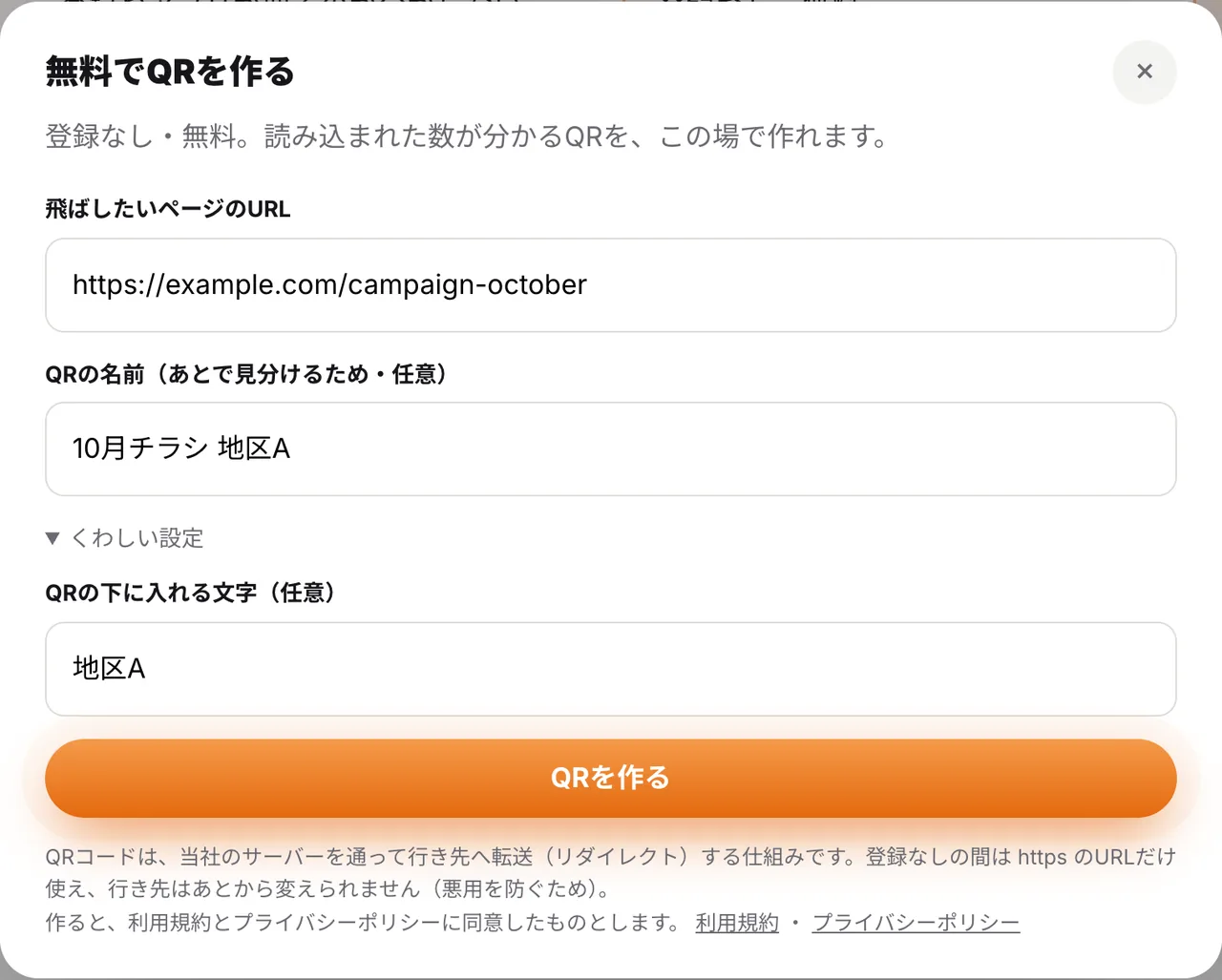
登録なしの間は、https で始まるURLだけ使えます。
Googleドライブのリンクは https です。
短縮URLは使えないものがあります。
断られた時は、短縮を外した長いURLを貼ってください。
PDFを新しくしたら、刷ったQRはどうなる?
道は2つあります。
どちらも、QRそのものは刷り直しません。
| やり方 | 何をする | 確かめること |
|---|---|---|
| A:同じ場所のPDFを入れ替える | Googleドライブで、PDFを選び「版を管理」から「新版をアップロード」 | 入れ替えたあとも、同じURLで新しいPDFが開くか、スマホで読んで確かめる |
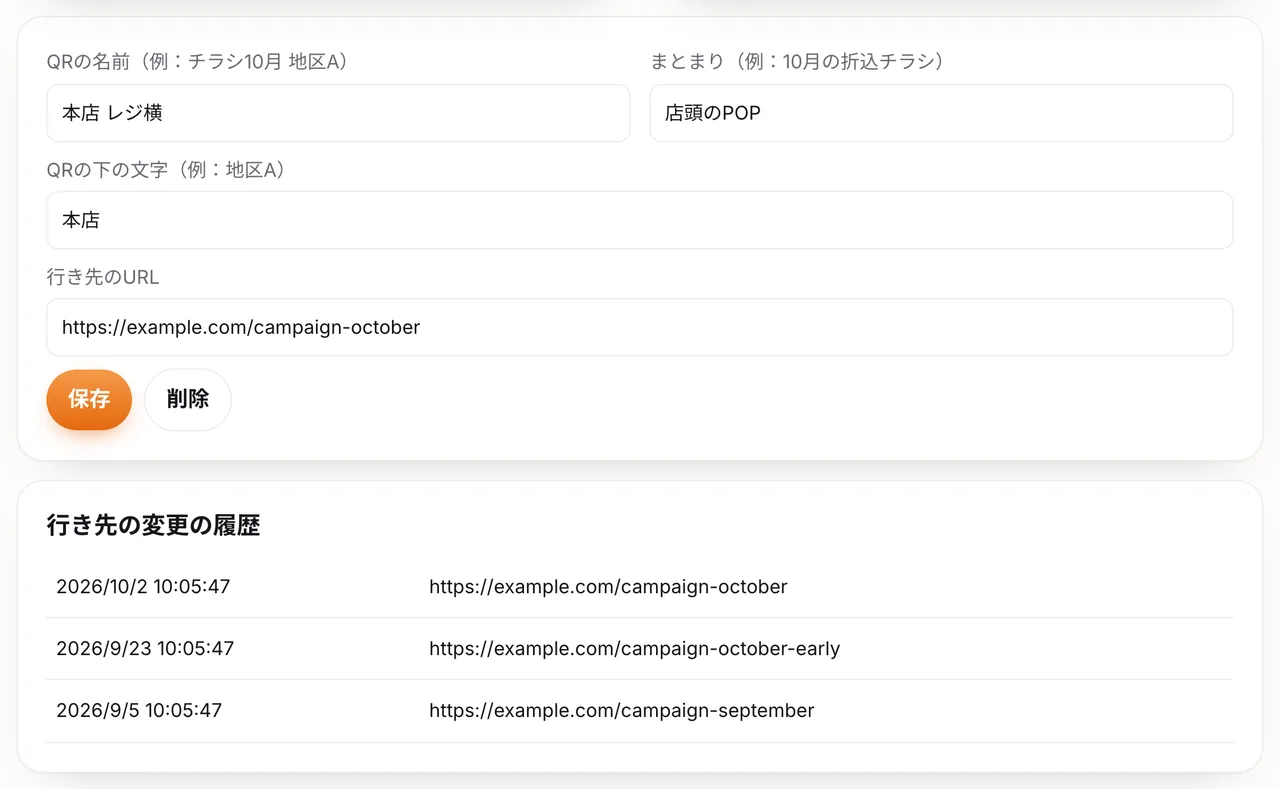
| B:QRの行き先を変える | QRコード解析くんで、行き先を新しいPDFのURLに直す(メールの無料登録が要る) | 直したあと、スマホで読んで確かめる |
出典:Googleドライブヘルプ「操作履歴とファイル バージョンを確認する」https://support.google.com/drive/answer/2409045?hl=ja(確認日:2026年10月5日)。新版のアップロードの手順は書かれていますが、入れ替えたあとに共有リンクが変わらないかは、このページには書かれていません。
Aは、入れ替えたあとのURLを、必ず自分で確かめてください。
Bは、PDFを入れ替えずに、別の場所の新しいPDFへ向けられます。
登録なしで作ったQRは、悪用を防ぐため、行き先を変えられません。
PDFのQRで、何が数えられて、何が数えられない?
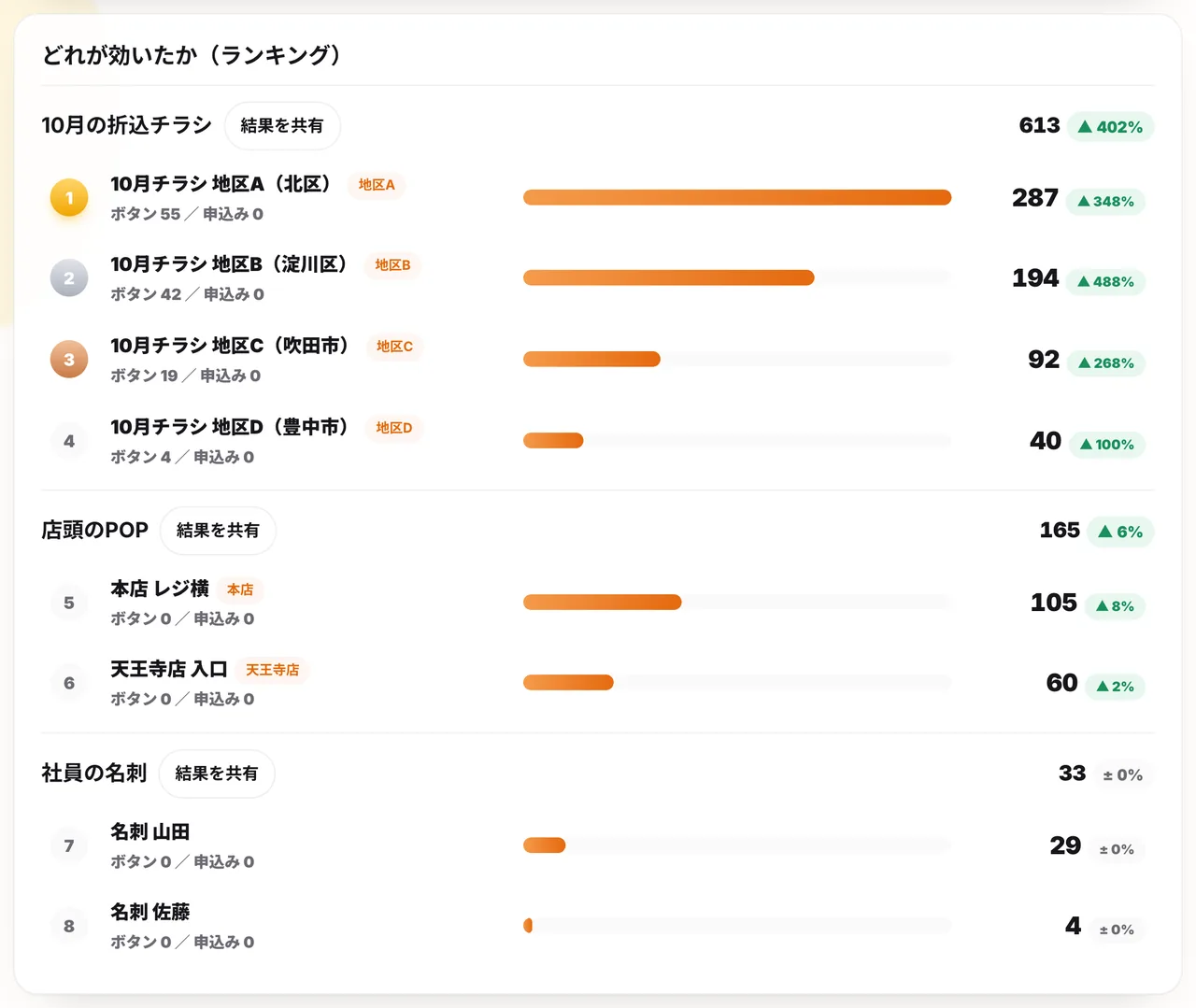
QRコード解析くんのQRは、読まれると当社のサーバーを通ってから、PDFのURLへ転送されます。
通る時に、読まれた数を数えます。
| 知りたいこと | 分かるか | どこで見るか |
|---|---|---|
| QRが何回読まれたか(日ごと) | 分かる | QRコード解析くん |
| どの紙のQRが読まれたか | QRを紙ごとに分ければ分かる | QRコード解析くん |
| PDFを最後まで読まれたか・どのページが読まれたか | 当社では分からない | 当社では見られない |
QRの条件も確かめておいてください。
登録なしでは、QRは3個まで、見られる数字は直近30日分です。
メールで無料登録すると、5個まで・90日分・行き先の変更ができます。
メニューのQRは「ポスター・メニューに載せるQRコード」、冊子のページごとの数え方は「冊子・パンフレット・カタログのQRコード」、大きさは「QRコードの印刷サイズ」にまとめました。
よくある質問
PDFのQRコードには、PDFのファイルそのものが入っていますか?
入っていません。
QRに入るのは、PDFを置いた場所のURLです。
当社はPDFのファイルを預かりません。
Googleドライブで共有したURLや、自分のサイトに置いたPDFのURLをQRにします。
PDFのQRコードは、無料で作れますか?
作れます。
QRコード解析くんは、登録なしで3個まで無料です。
メールで無料登録すると5個までです。
PDFを置く場所の料金は、置き場所のサービスによります。
GoogleドライブのPDFを、QRにできますか?
できます。
共有で「リンクを知っている全員」・権限は「閲覧者」にして、リンクをコピーし、QRを作る画面に貼ります。
Googleヘルプでは、この設定ならGoogleアカウントへのログインは要りません。
リンクを知っていれば誰でも開ける点に気をつけてください。
PDFを新しくしたら、QRも刷り直しですか?
刷り直さずに済む道が2つあります。
Googleドライブの「版を管理」でPDFを入れ替える方法(入れ替えたあとのURLは自分で確かめてください)と、QRコード解析くんで行き先を新しいPDFのURLに変える方法です。
後者は、メールの無料登録が要ります。
PDFの中にQRコードを入れたい時は、どうしますか?
QRコード解析くんで保存したQRの画像(SVG・PNG)を、原稿に貼ってから、PDFに書き出します。
この記事は、PDFをQRで見せる方法です。
PDFが何回開かれたかも、見られますか?
見られません。
当社が数えるのは、QRが読まれて転送された回数までです。
PDFを最後まで読まれたかは、分かりません。